

この記事では、UQモバイルのSIMカードが届いた後に行う回線切替の手順を解説します。
電話番号を引き継いで他社から乗り換える方と、au・povo1.0から番号移行する方が対象です。
申し込み時の特典は、UQモバイルのキャンペーン一覧で確認できます。
UQモバイルの回線切替手順
回線切替は、UQモバイルオンラインショップの注文履歴から行います。
・ご注文番号
・注文履歴確認用パスワード
・切り替える携帯電話番号
ログインに使うご注文番号と注文履歴確認用パスワードは、注文内容の確認メールに記載されているので、メールを手元に用意しましょう。
切替後はそれまでの回線が使えなくなるため、SIMカードと端末が揃ってから次の手順で進めてください。
- UQモバイルの回線切替案内から注文履歴を開く
- ご注文番号などを入力してログインする
- 「回線を切り替える」を選ぶ
- 切り替える携帯電話番号を入力し、「次へ」を選ぶ
- 内容を確認し、「通話可能にする」を選ぶ
- それまで使っていた回線が停止したことを確認する
切替後はSIMカードと通信状態を確認する
回線が切り替わったら、UQモバイルのSIMカードを端末に取り付けます。
続いて、使用する端末に応じてAPN設定を行いましょう。
iPhoneはソフトウェアを最新にすると、原則としてAPN設定は不要です。
UQモバイル・auで購入したAndroidスマートフォンやタブレットも、原則としてそのまま利用できます。
それ以外の設定が必要な機種は、UQモバイルのSIMカード開通手順で、iPhone・Android別の方法を確認できます。
設定が済んだらWi-Fiを切ってWebページを開き、発信テスト用番号「111」(通話料無料)へ電話して、データ通信と発信の両方ができれば完了です。
回線切替の受付時間と注意点
| 乗り換え元 | 回線切替の受付時間 |
|---|---|
| 他社からのMNP(povo2.0を含む) | 9:00~21:15 |
| au・povo1.0からの番号移行 | 0:05~23:55 |
終了間際に手続きすると、翌日に切り替わる場合があります。
メンテナンスで受付時間が変わることもあるため、当日中に使いたい場合は時間に余裕を持って手続きを済ませてください。
新しい電話番号で契約する場合は、このMNP・番号移行用の回線切替は不要です。
機種変更やSIMカード再発行では手続きが異なるため、今回の注文に対応する案内を確認してください。
また、期限までに手続きをしないと、MNPは予約番号の有効期限最終日、番号移行は商品到着から7日後に自動で回線が切り替わります。
自動で切り替えられなかった場合は注文のキャンセルや返品が必要になることもあるため、期限内に自分で手続きを済ませておきましょう。
MNPは予約番号の有効期限内、au・povo1.0からの番号移行は商品到着後7日以内を目安に、注文時の案内に従って切替日を決めてください。
2019年に行った回線切替の記録
ここからは、2019年2月に実際に行った回線切替の記録です。
当時はmy UQ mobileへのログインとID登録が必要でしたが、現在の申し込みでは上で紹介した注文履歴から手続きを行います。
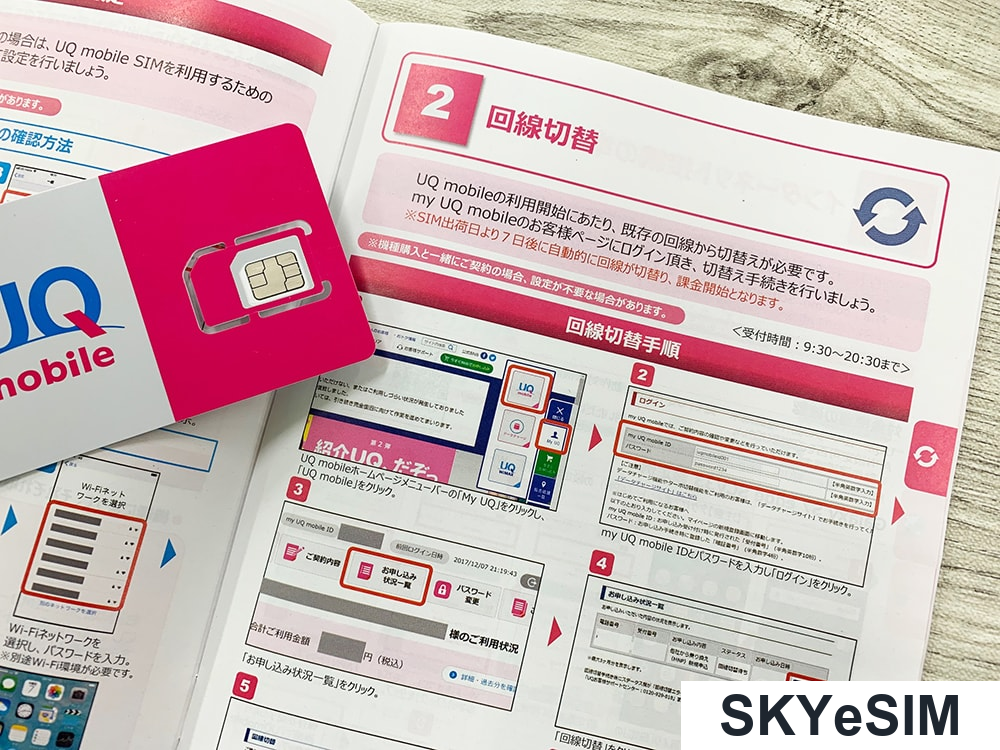
掲載されている受付時間や操作手順は当時のものです。
当時はSIMカードと「UQmobileはじめてガイド」が届き、ガイドの8ページに回線切替の説明がありました。
このときはスマートフォンから手続きを行いました。
当時のログインとID登録
当時の初回ログインには、申し込み完了メールの10桁の受付番号と、申し込み時に決めた4桁の暗証番号を使いました。
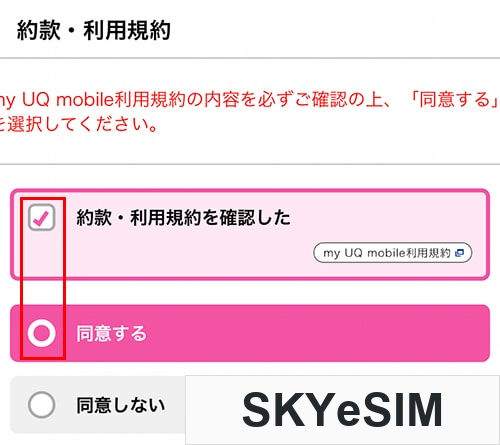
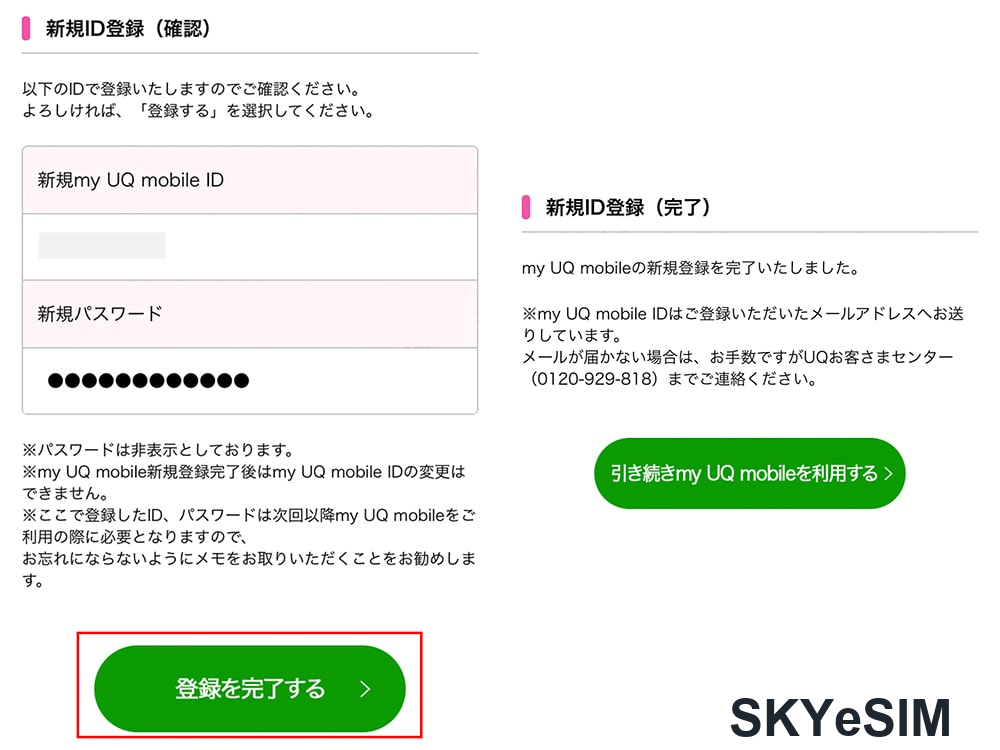
ログイン後に新しいID・パスワードを設定し、利用規約を確認して登録を完了しました。
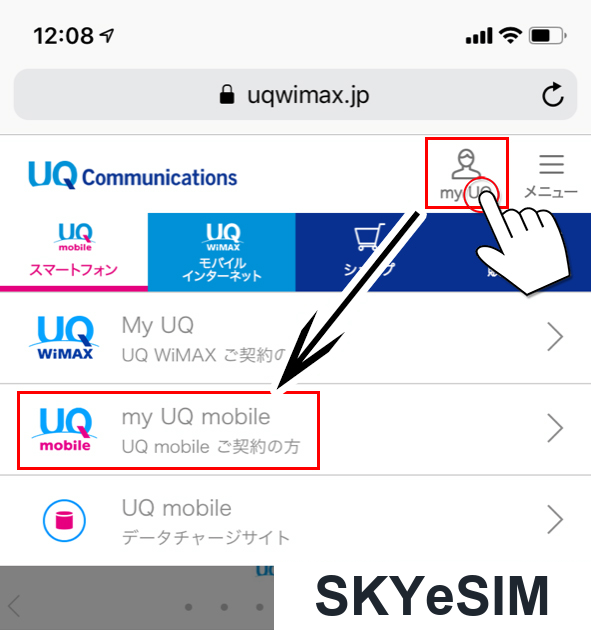
現在のログイン方法とは異なります。
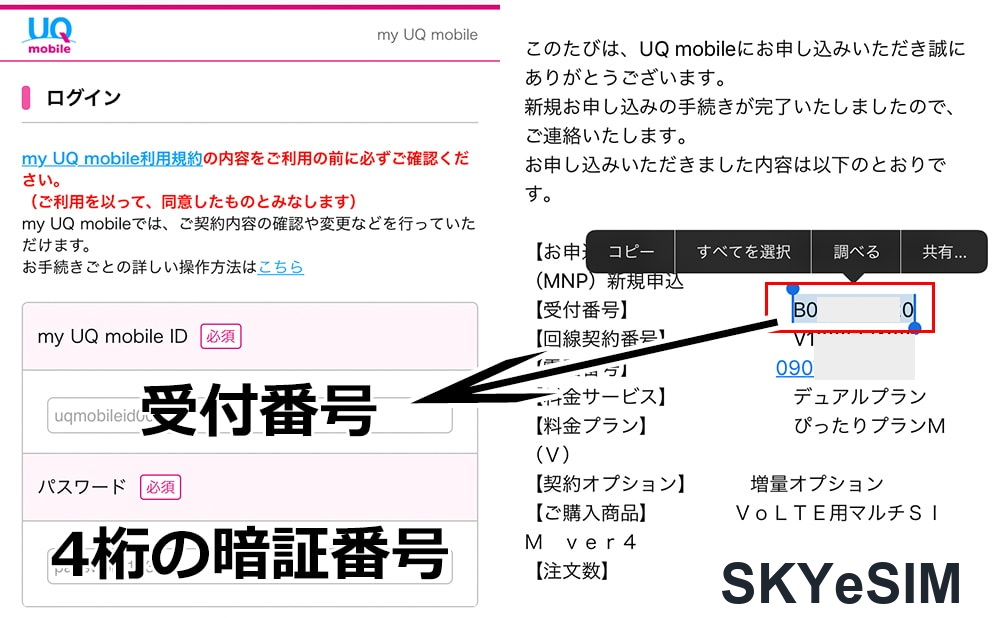
現在のログイン方法とは異なります。
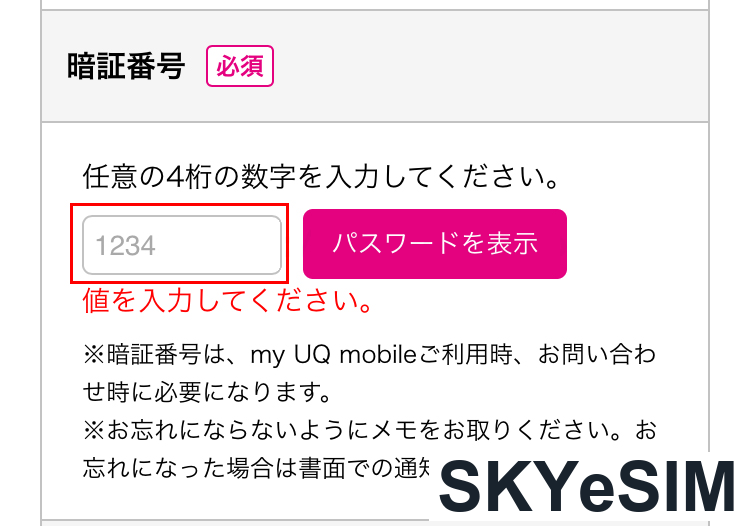
現在のログイン方法とは異なります。
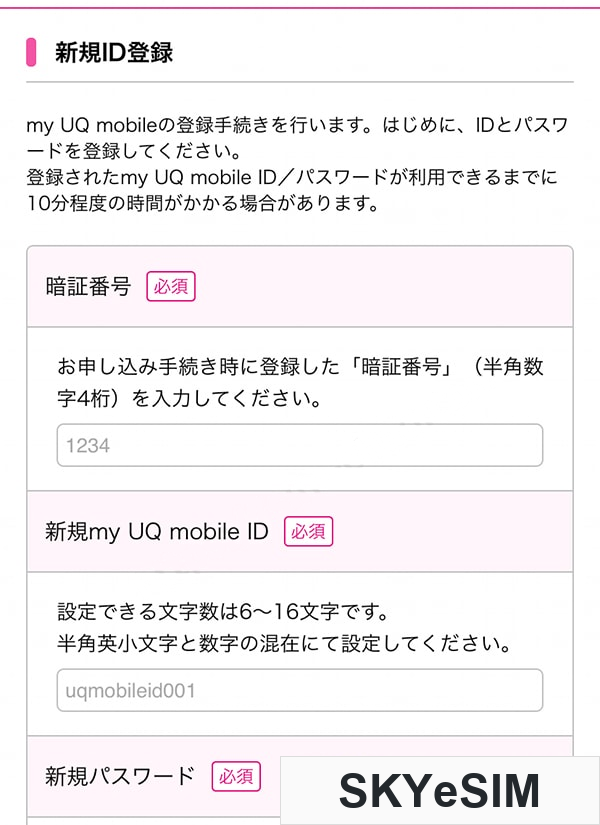
現在のログイン方法とは異なります。
現在のログイン方法とは異なります。
現在のログイン方法とは異なります。
当時の切替完了までの流れ
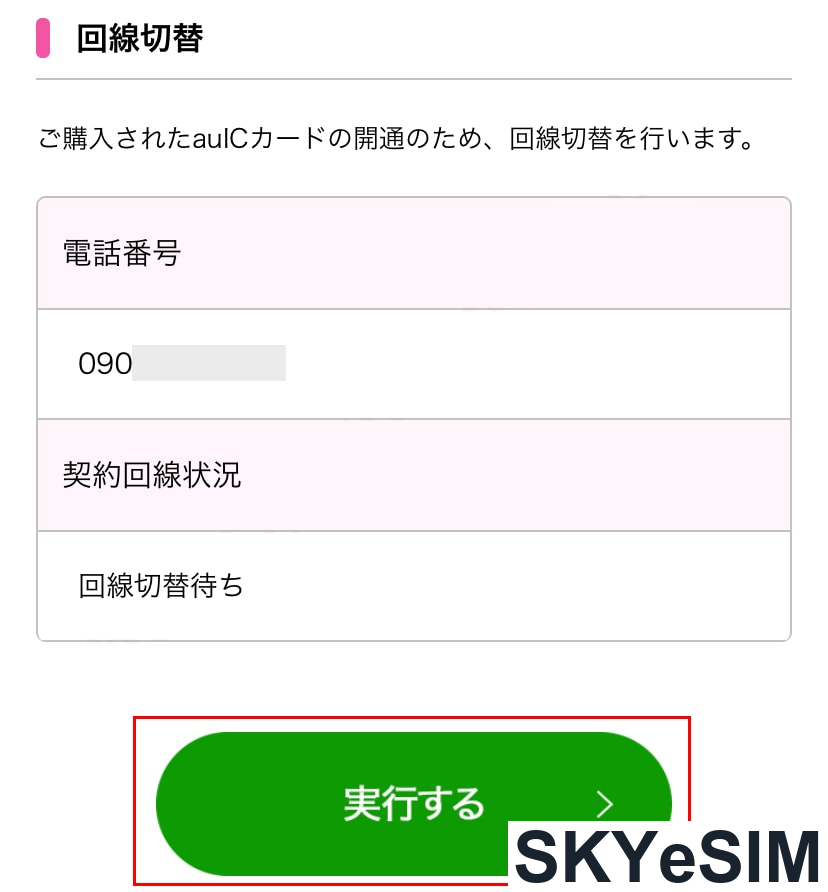
ID登録後は「お申し込み状況一覧」から「回線切替」を開き、「実行する」を選びました。
切替後には完了通知が届き、それまで使っていた回線が圏外になりました。
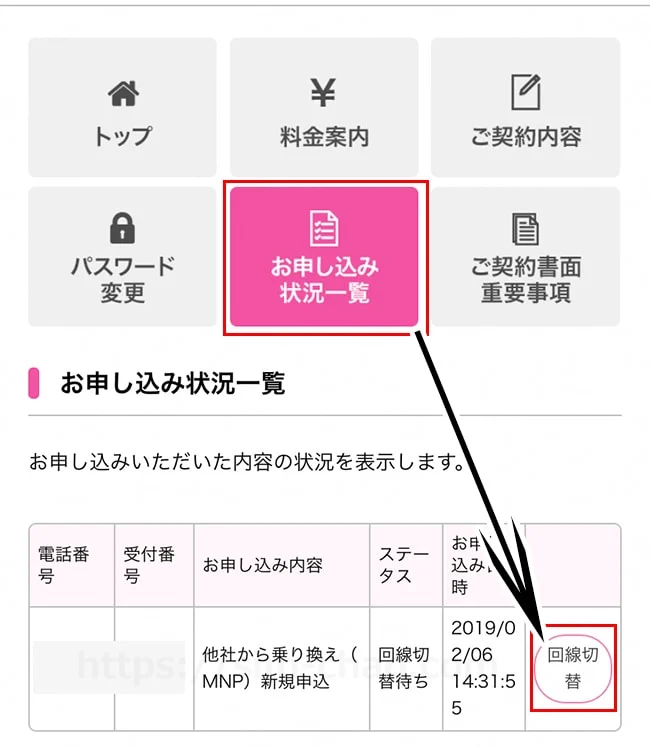
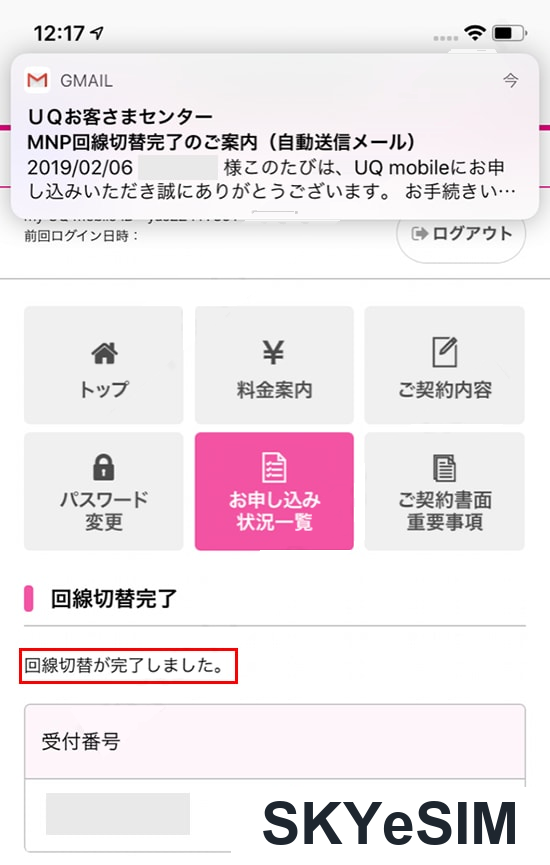
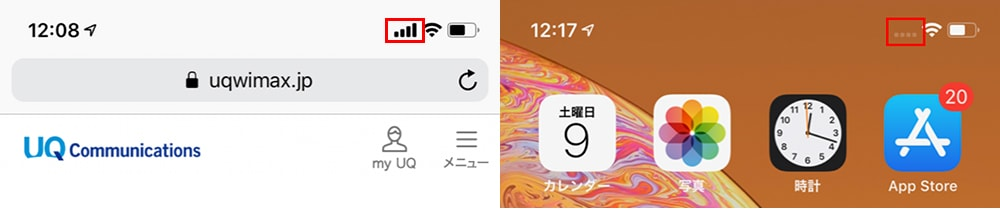
この取材時点では家族分も含めて4回手続きを行い、いずれも実行後すぐに切り替わりました。
写真を撮りながらの作業でも約10分で終わりましたが、これは当時の手続きにかかった時間です。
現在は手続き方法が変わっているため、同じ時間で完了するとは限りません。
まとめ:注文履歴から回線切替を行う
MNP・番号移行では、注文履歴にログインして回線切替を行います。
受付時間は乗り換え元によって異なり、終了間際の操作は翌日になる場合があります。
切替後はSIMカードの設定を済ませ、Wi-Fiを切って通話・通信を確認してください。
コメント