
この記事では、楽天モバイルから発売された「Galaxy A7」を楽天モバイルで使う方法とスペックを解説します。
先に「Galaxy A7」の要点のみを知りたい方は、以下をご覧ください。
- 約6.0インチの有機ELディスプレイ搭載
- 画面解像度2,220×1,080
- トリプルレンズ搭載
- 指紋センサー有
- イヤホンジャック有
- 最新のOSはAndroid 10
- おサイフケータイ機能は無し
- 防水防塵非対応
まずは楽天モバイルで「Galaxy A7」を使ってみよう
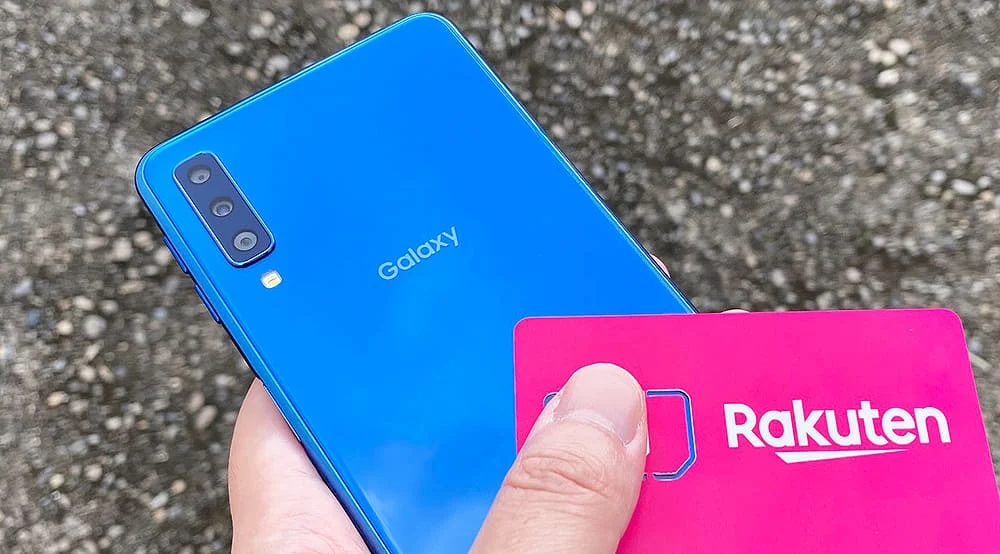
「Galaxy A7」の特徴や性能は後半で解説し、まずは楽天モバイルのSIMカードを挿して使えるようにするまでの流れを確認しましょう。
とは言っても、「Galaxy A7」は楽天モバイルで販売されていた製品なので、難しいことはありません。
結論、楽天モバイルのSIMカードを挿せば、APN(ネットワーク設定)は自動で設定されます。
▼まずは「Galaxy A7」の電源をオフにして、側面にあるSIMスロットを付属のSIM取り出しツールを使って取り出します。
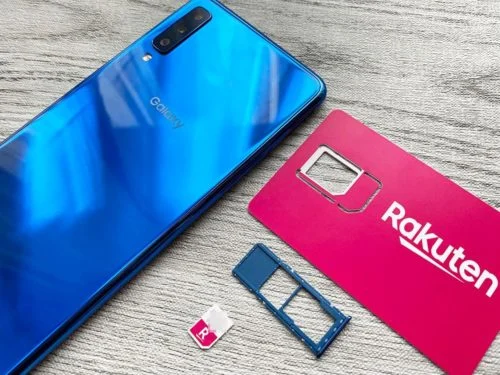
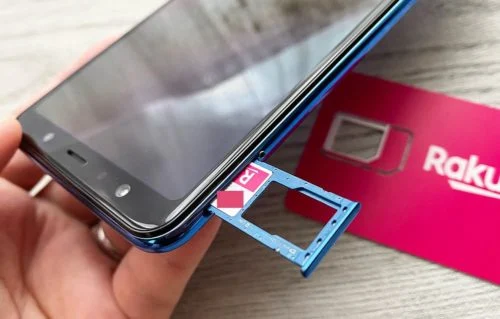
▼「Galaxy A7」はnanoSIMが1枚のシングルSIMなので、片方に楽天モバイルのSIMカード、もう片方にmicroSDカードを入れて使うのが一般的です。
▼電源を入れ、画面の指示に従って最初のセットアップを進めます。
Wi-Fiや指紋認証、データの復元などのセットアップは、後からでも設定可能です。
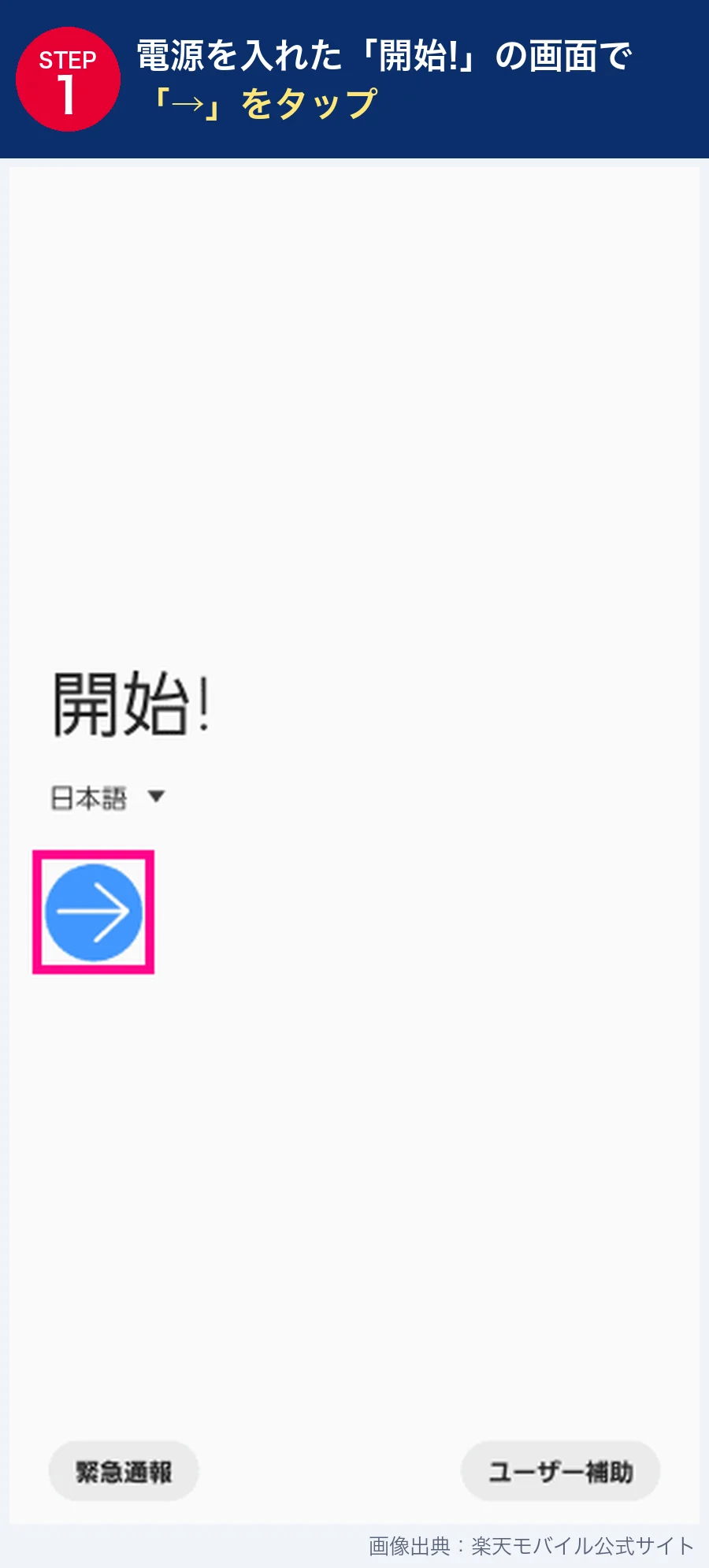
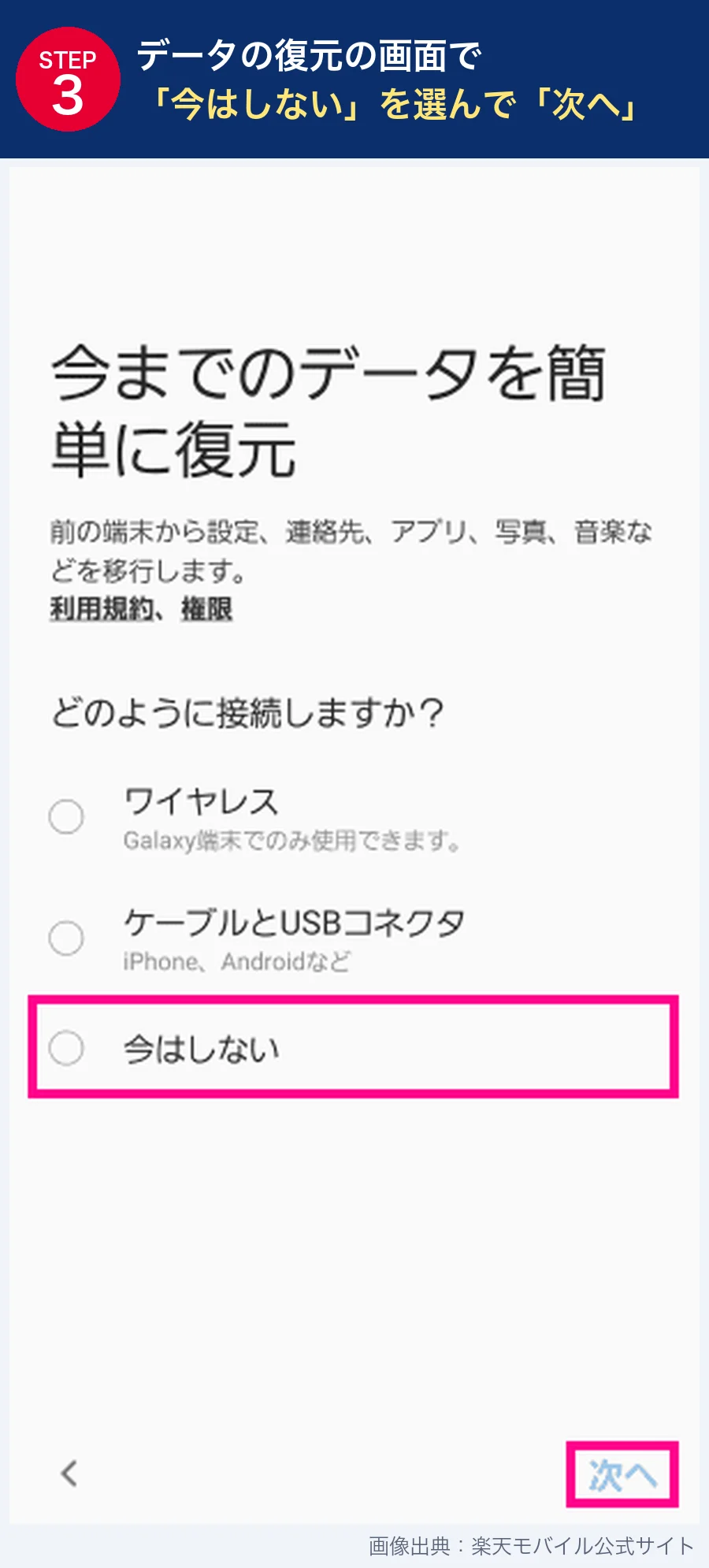
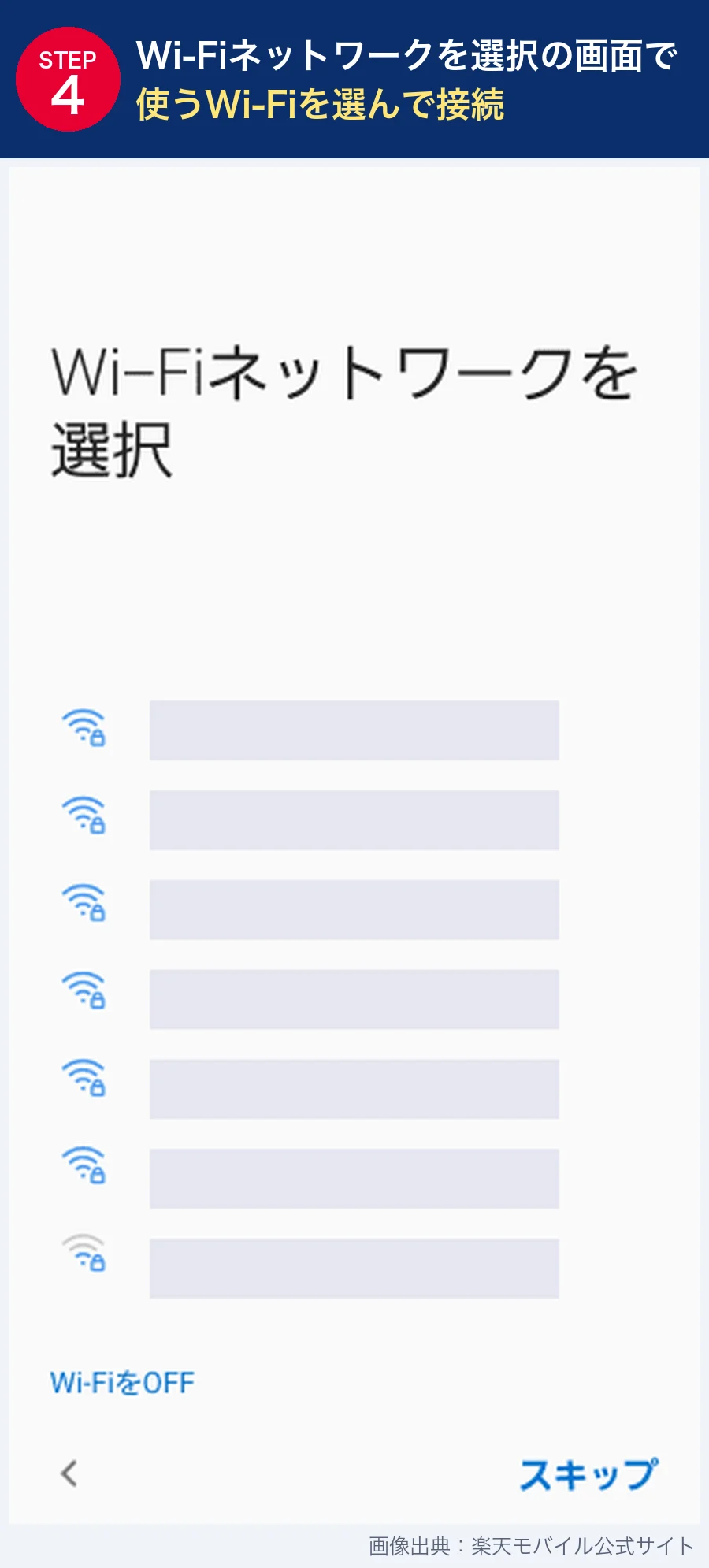
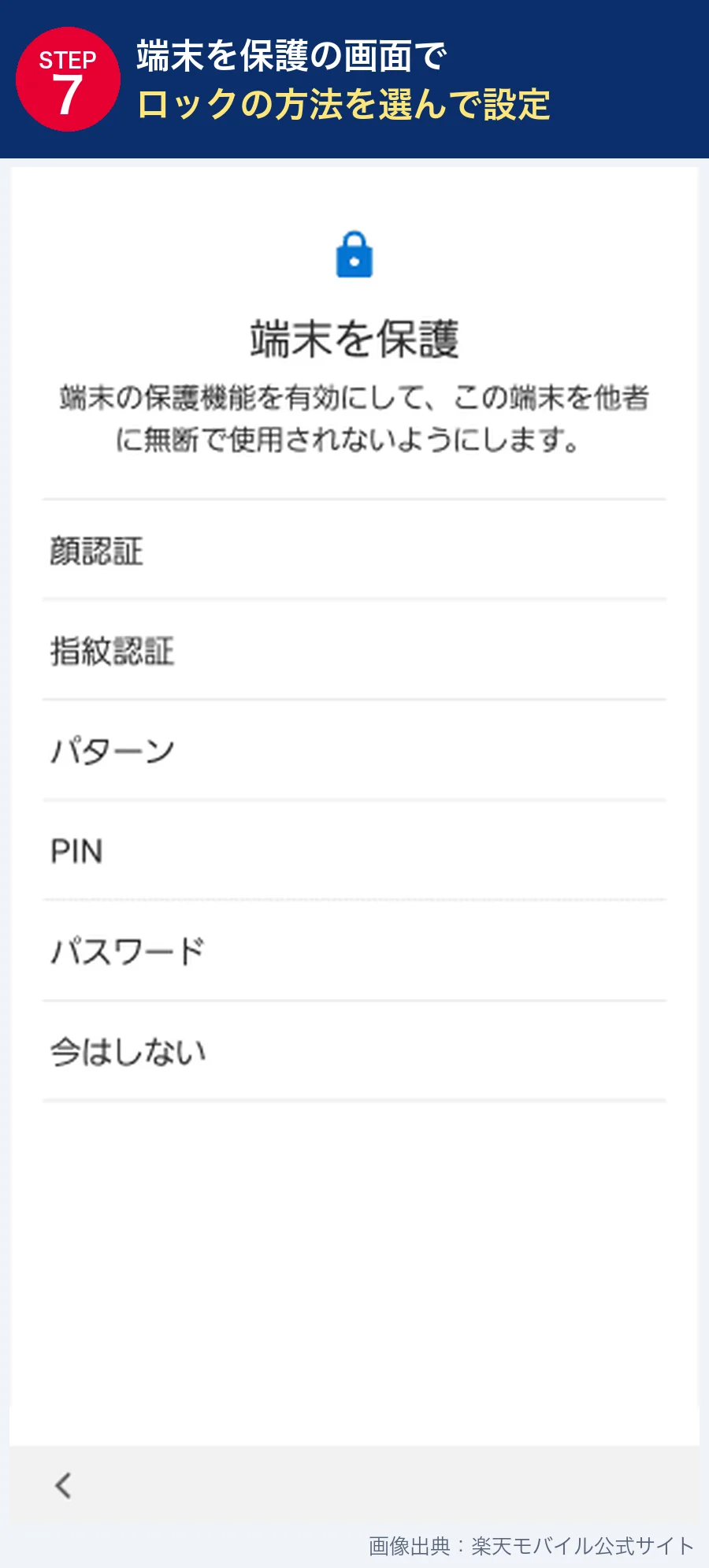
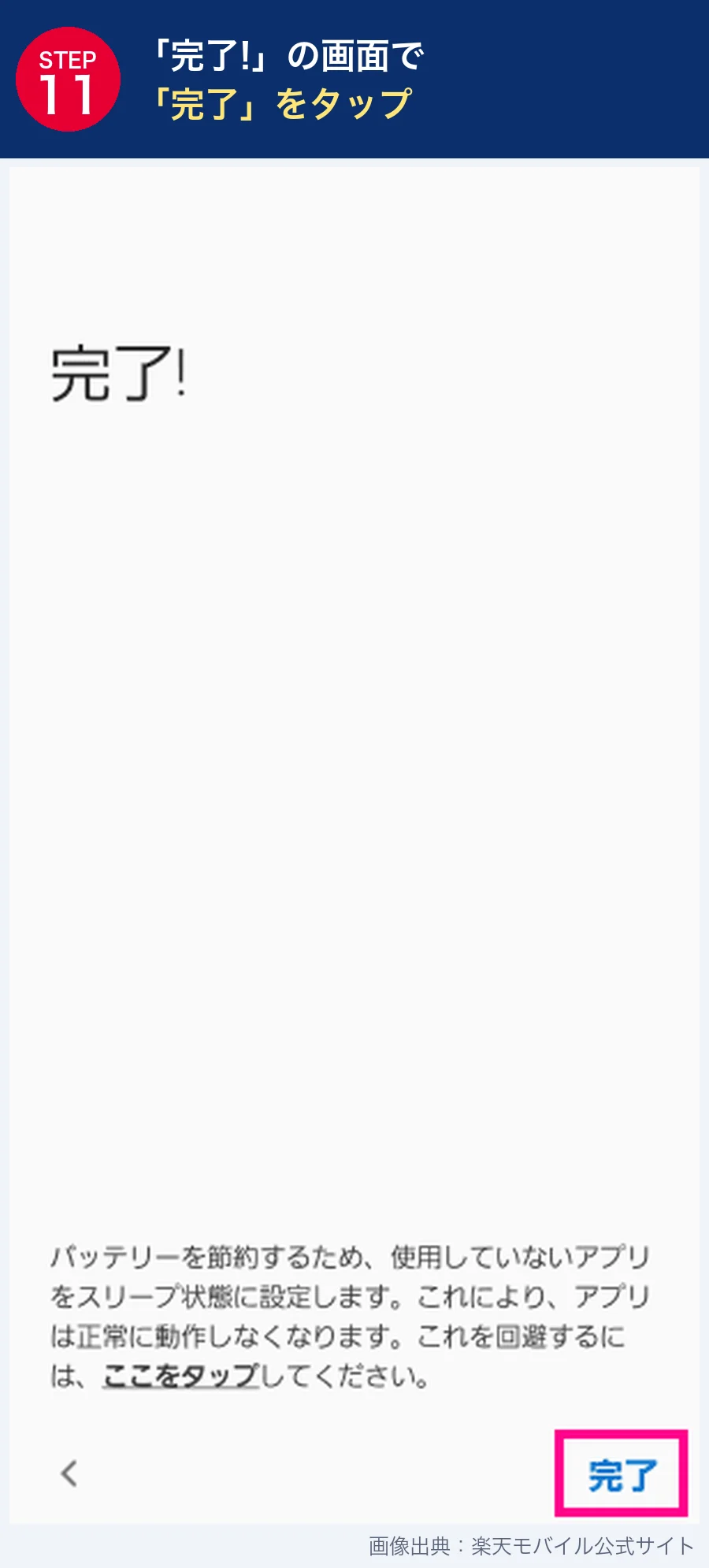
▼楽天モバイルに限らず、SIMカードを端末に挿した後はAPNと呼ばれるネットワーク設定を行いますが、「Galaxy A7」の場合は楽天モバイルのSIMカードを挿せば自動でAPNが設定されるので、操作は不要です。
楽天モバイルで扱っていたスマホなので、初めての方でも簡単に設定できます。
「Galaxy A7」が楽天モバイルで使えるようになったら楽天リンクの初期設定も済ませよう
Galaxy A7の設定が終わったら、そのまま「Rakuten Link(楽天リンク)」の設定も一緒に済ませておきましょう。
Rakuten LinkのAndroid版は、Android 10以降を搭載した楽天モバイル対応製品で使えます。
Galaxy A7は発売時のOSがAndroid 9ですが、2020年8月にAndroid 10へのOSアップデートが配信されています。
Android 9のままになっている場合は、先にソフトウェア更新を済ませておきましょう。
- アプリ一覧から「設定」を選択
- 「ソフトウェア更新」を選択
- 「ダウンロードおよびインストール」を選択
- ダウンロードが完了したら「今すぐインストール」を選択
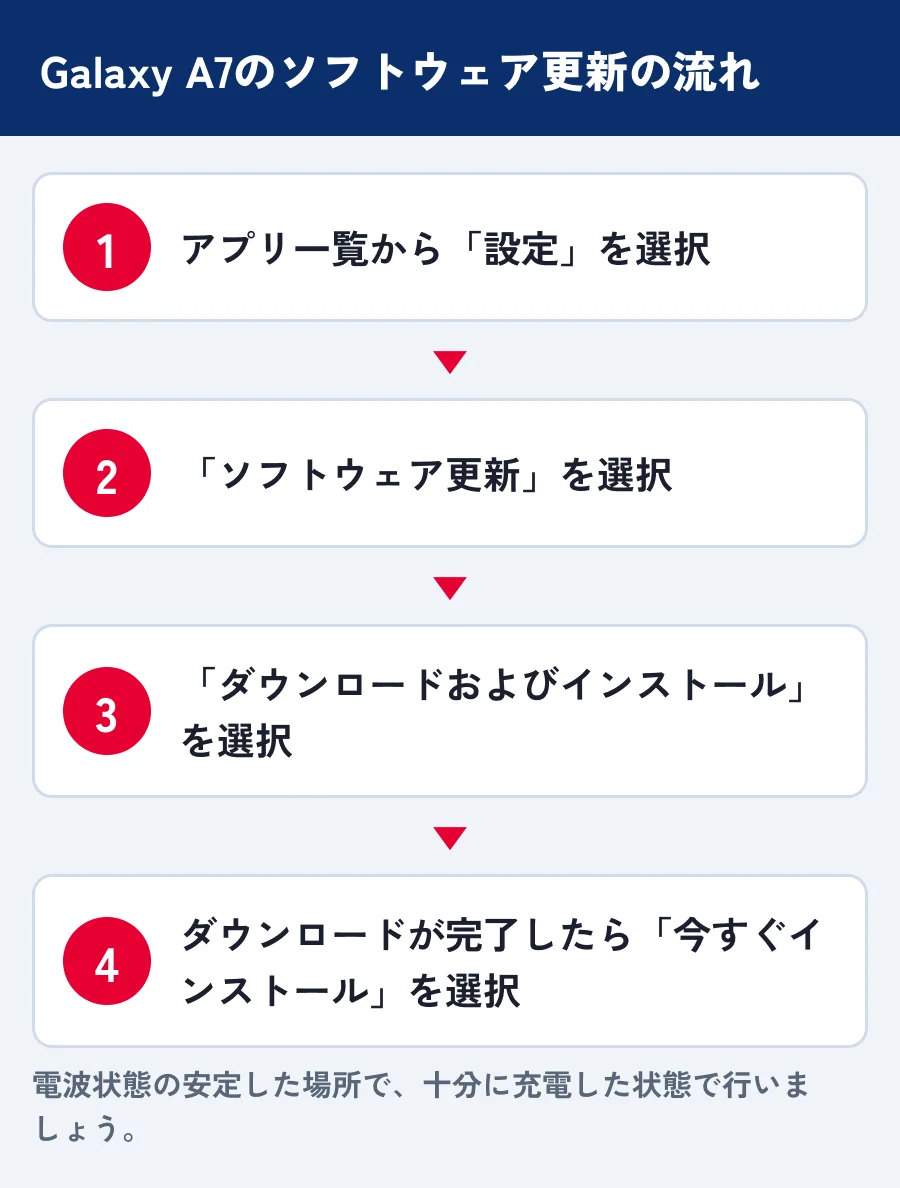
更新は電波状態の安定した場所で、十分に充電した状態で行いましょう。
⇒ Galaxy A7のソフトウェアアップデートに関するページはこちら
Rakuten Linkの初期設定の流れは以下のとおりです。
- Google Playから「Rakuten Link」をインストール
- アプリ起動後、楽天IDでログイン
- 画面の指示に従って電話番号の認証を進める
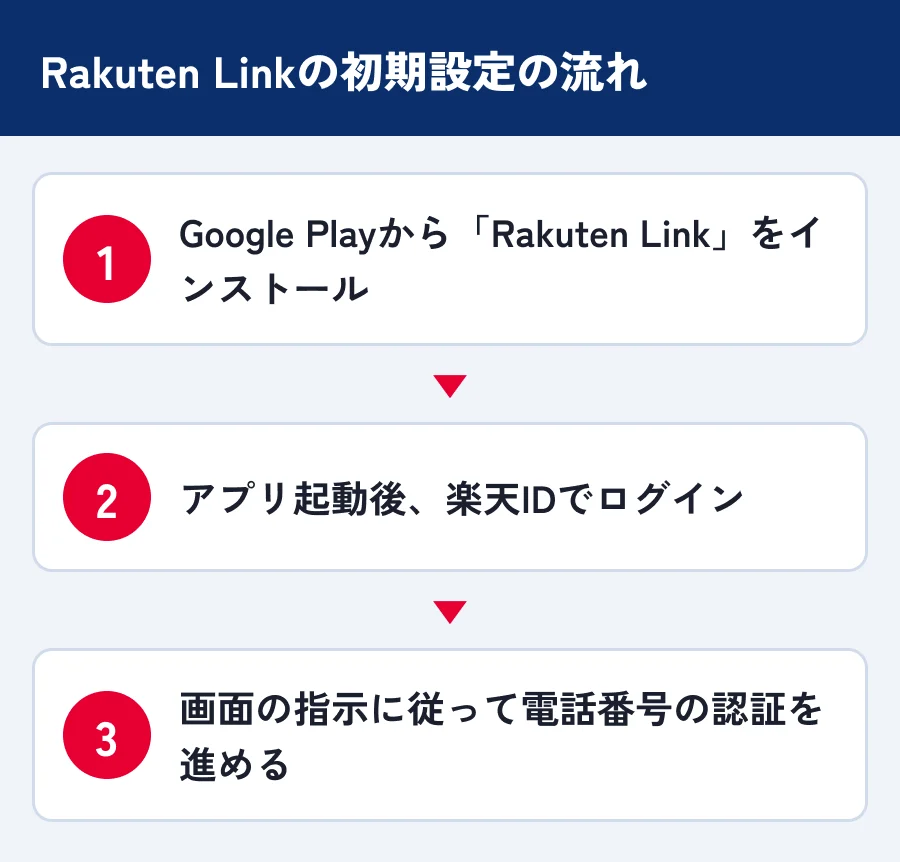
※楽天モバイルで行われているキャンペーンをクリアする条件には「Rakuten Linkの利用」が含まれているので、忘れないうちに済ませておきましょう。
楽天モバイル初めてお申し込みキャンペーンでは、お申し込みの翌月末日23:59までにRakuten Linkアプリから発信で10秒以上通話することが条件の一つです。
キャンペーン内容については「最新のキャンペーン情報」で解説しているので、そちらを参考にしてください。
基本的には流れに沿って進めていくだけなので、特に難しい点はありません。
また、公式サイトでも説明ページが用意されているので、直接公式サイトで確認したい方はそちらも参考にしてください。
Galaxy A7のスペック・性能・特徴について

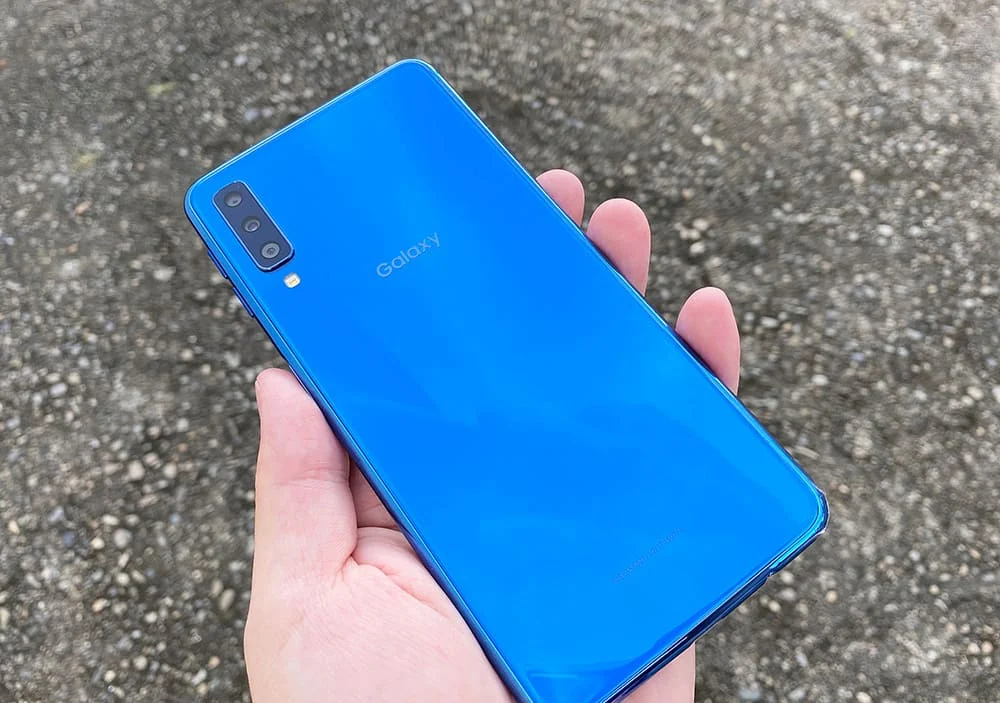
それでは、「Galaxy A7」の基本スペックを確認しましょう。
基本となるスペック・特徴を、写真を交えて確認していきます。
結論、「Galaxy A7」は約6.0インチの有機ELディスプレイとトリプルカメラを搭載した、ミドルスペックのAndroidスマホです。
「Galaxy A7」のスペック
Galaxy A7の基本スペックは以下のとおりです。
| Galaxy A7の基本スペック | |
| ディスプレイ | 約6.0インチ、有機EL |
| 解像度 | 2,220×1,080、FHD+ |
| サイズ | 高さ約159.8mm 横幅約76.8mm 厚さ約7.5mm |
| OS | Android 9 Pie(発売時) 最新はAndroid 10 |
| SoC(CPU) | Exynos 7885 |
| SIMスロット | シングルSIM(nanoSIM) microSDXC(最大512GB) |
| バッテリー | 約3,400mAh |
| メモリ | 4GB/64GB |
| メインカメラ | 約2,400万画素 (広角) + 約500万画素 (ボケ) + 約800万画素 (超広角) |
| インカメラ | 約2,400万画素 |
| 生体認証 | 指紋認証(側面)、顔認証 |
| ワンセグ | 非対応 |
| おサイフケータイ | × |
| 防水防塵 | × |
| 重量 | 約168g |
「Galaxy A7」は、約6.0インチの有機ELディスプレイを搭載したAndroidスマホです。
SoC(CPU)はSamsung製の「Exynos 7885」(オクタコア 2.2GHz+1.6GHz)を採用しています。
ミドルスペックのため、負荷の高いゲームを重視する方には向きません。
Galaxy A7の外観をチェック
「Galaxy A7」のカラーはブルー・ゴールド・ブラックの3色で、写真はブルーです。
表面のディスプレイはノッチがない平面タイプとなっています。
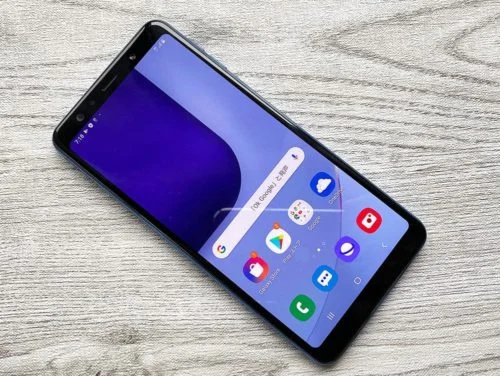
ノッチのない画面が好みの方に向いています。
背面はキラキラとした光沢感があります。
ケースやガラスフィルムは別に用意しておきましょう。
6インチサイズの有機ELを搭載したディスプレイ
Galaxyの特徴でもありますが、「Galaxy A7」も有機ELを搭載したディスプレイとなっています。
画面サイズは約6.0インチで、解像度は2,220×1,080のFHD+となっています。
有機ELは液晶のようにバックライトで照らさないので、“黒”がはっきりし、色の深みが強調されるのが特徴です。
Galaxy A7のカメラはトリプルレンズ仕様
Galaxy A7は広角・超広角・深度(ボケ)の3つのレンズを搭載しています。
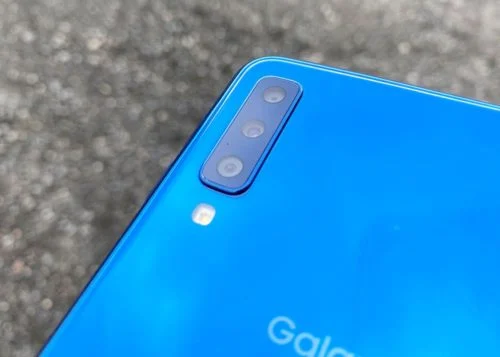
- メインカメラ:約2,400万画素 (広角)
- メインカメラ:約800万画素 (超広角)
- メインカメラ:約500万画素 (深度(ボケ))
- フロントカメラ:約2,400万画素
また、AIカメラに対応しているので、撮影シーンに合わせて自動で調整してくれます。
指紋センサーは側面の電源ボタンに搭載
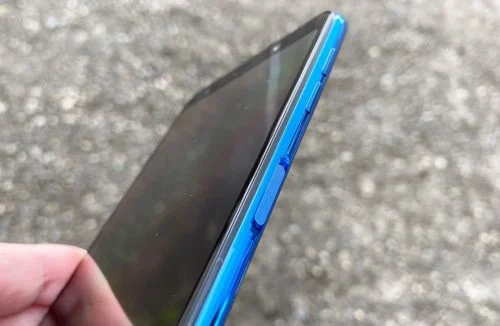
Galaxy A7は側面の電源ボタンが指紋センサーにもなっています。
顔認証にも対応しているので、使いやすい方法でロックを解除できます。
下部:電源部分やイヤホンジャック
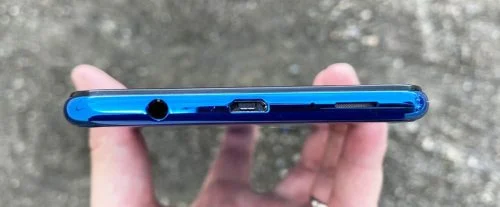
また、3.5mmのイヤホンジャックも付いています。
「ドルビーアトモス」には対応しているので、イヤホン装着時は臨場感があるサウンドが楽しめます。
ハイレゾ・オーディオにも対応しています。
おサイフケータイ機能はないので、コード型決済アプリを使おう
「Galaxy A7」にはおサイフケータイ機能が付いていません。
楽天モバイル以外のSIM利用について解説
続いて、Galaxy A7を楽天モバイル以外のSIMで使えるか、対応バンドを確認しましょう。
Galaxy A7の対応バンドは以下のとおりです。
- FDD-LTE:Band 1/3/5/18/19/26
- TD-LTE:非対応
また、楽天モバイル以外にドコモ、auはVoLTEに対応していますが、ソフトバンクのVoLTEは非対応となっています。
また、ソフトバンクのプラチナバンド(Band 8)にも対応していません。
以上のことから、
- 楽天モバイル
- ドコモ回線を使った格安SIM
- au回線を使った格安SIM
は端末上問題はありませんが、ソフトバンク回線を使った格安SIMは避けた方が無難です。
結論、「Galaxy A7」を確実に使うなら楽天モバイルが一番で、他社への乗り換えを検討している方は「ドコモ回線を使った格安SIM」か「au回線を使った格安SIM」で考えましょう。
補足:他社のSIMを使う時はAPN設定が必要
Galaxy A7を楽天モバイルで使う時は、楽天モバイルのSIMカードを挿した状態であれば自動でAPN(ネットワーク通信設定)が設定されます。
例えば、UQモバイル(au回線)の動作確認端末一覧には、楽天モバイル版の「Galaxy A7(SM-A750C)」が掲載されています。
- 確認OS:Android 10
- データ通信・通話・SMS・テザリング:○
- プロファイル・APN設定:要
- SIMロック解除:不要
APN設定は手動になりますが、特に難しくないので、他社への乗り換えを考える方は「UQモバイル」も選択肢になります。
まとめ:Galaxy A7は楽天モバイルならSIMを挿すだけで使える
以上が「Galaxy A7」の楽天モバイルでの使い方と、基本スペック・性能の解説でした。
結論、「Galaxy A7」は楽天モバイルのSIMカードを挿せばAPNが自動で設定され、Android 10に更新すればRakuten Linkも使えます。
筐体は厚さ約7.5mm・重さ約168gで、有機ELディスプレイを搭載している点は魅力です。
スペックはミドルスペックなので、負荷の高いゲームを重視する方には向きません。
通勤の改札でスマホのSuicaを使っている人は注意しましょう。
その辺りは注意点になりますが、コンビニ・ショッピングであればコード型決済アプリが使えるので、この辺りも使う人次第かと思います。
また、楽天モバイルの案内では、Galaxy A7の最新のOSバージョンはAndroid 10で、最新のソフトウェアアップデートは2022年12月14日から配信されたものです。
同じ楽天モバイルで新しいスマホに買い替えるなら、販売中のAndroid製品から選ぶこともできます。
コメント