


この記事では、ドコモからワイモバイルへ乗り換える手順と注意点を解説します。
今のスマートフォンをそのまま使う場合と、新しい端末を購入する場合に分けて紹介しているので、ご自身に合う方法を確認してください。
- 使う端末とSIMの種類を決める
- 電話番号を引き継いでワイモバイルへ申し込む
- 回線を切り替える
- 通信設定とサービスの初期登録を行う
申し込み前にワイモバイルで使うスマートフォンを決める
ワイモバイルでは、現在ドコモで使っているスマートフォンを持ち込むことも、申し込みと一緒に新しい端末を購入することもできます。
ワイモバイルで販売されていない機種を使いたい方は、端末を別途購入してSIMのみを申し込む方法もあります。
ドコモのスマートフォンをそのまま使う場合
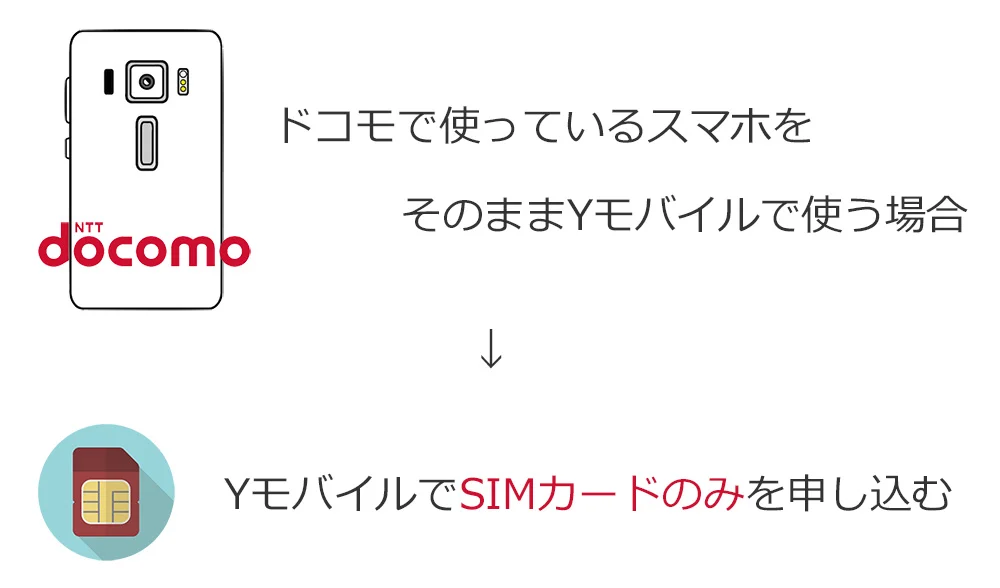
現在は対応端末ならeSIMも選べます。
今のスマートフォンを使い続ける方は、SIMカードまたはeSIMのみを申し込みます。
申し込む前に、ワイモバイルの動作確認済機種一覧で機種名・販売元・型番を確認してください。
同じSIMフリー端末でも通信方式や利用できる機能が異なるので、機種名だけでなく型番まで合わせて調べましょう。
SIMロックが残っている場合は解除する
ドコモで購入した端末でも、SIMロックが設定されていなければ解除手続きは不要です。
ロックが残っている場合は、ワイモバイルへ申し込む前に、次の手順でドコモの解除手続きを済ませます。
ドコモでは2021年8月27日以降に発売した機種にSIMロックを設定していません。
それより前の機種は購入時期や購入方法によって異なるため、端末のロック状態を調べてから手続きへ進みましょう。
2023年10月1日以降は、店舗を含めてSIMロック解除手数料は無料です。
- 解除する端末のIMEIを確認する
- dアカウントでMy docomoのSIMロック解除手続きにログインし、IMEIを入力する
- 受付確認メールの送信先を選び、注意事項に同意する
- 内容を確認して手続きを完了し、受付確認メールを確認する
iPhone・iPadは、解除準備完了のメールを受け取ってから他社のSIMカードを入れると解除が完了します。
Android(Pixelを除く)は、他社のSIMカードを入れた後にSIMロック解除コードの入力が必要です。
このように端末側での操作が必要な場合もあるため、受付完了後は機種ごとの解除手順まで進めてください。
ワイモバイルで端末をセット購入する場合
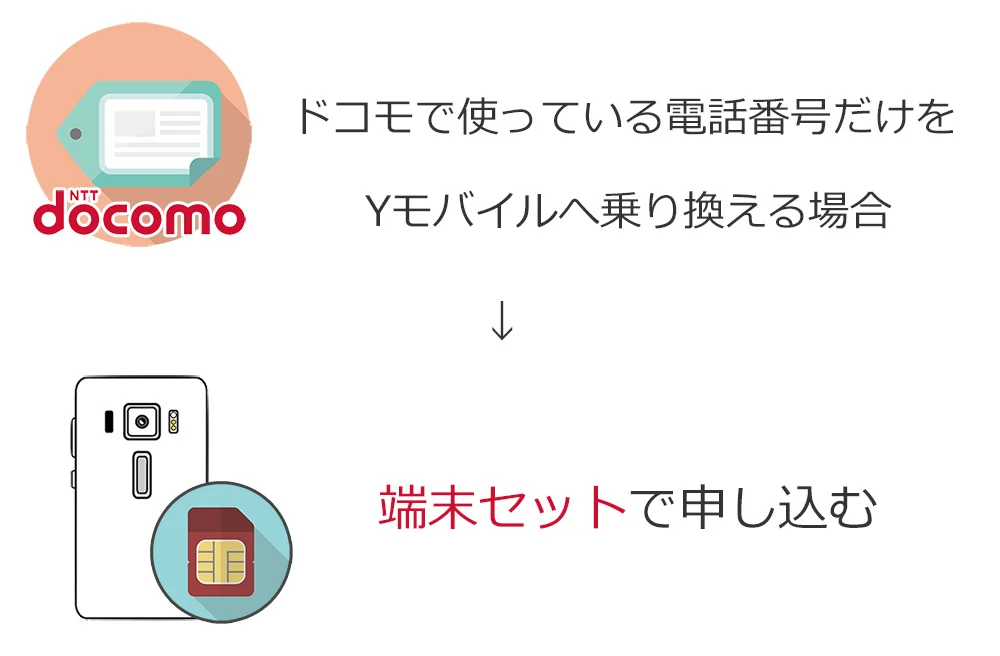
乗り換えと同時に機種変更したい方は、端末と回線をセットで申し込みます。
購入できる機種・在庫・価格は販売時期によって変わるため、申し込み画面で確認してください。
公式オンラインストアとヤフー店の特典を比較する
ワイモバイルには、公式オンラインストアとオンラインストアのヤフー店があります。
同じ機種や料金プランでも、申し込み窓口によってキャンペーンの内容が異なります。
選ぶプランやオプション、SIMのみか端末セットかでも特典が変わるので、自分の申し込み方で受け取れるものを比べましょう。
2026年10月30日時点のSIM契約特典
公式オンラインストアでは、他社からSIMカード・eSIMのみで乗り換え、シンプル3 S/M/Lとデータ増量オプションへ同時に申し込むと、15,000円相当のPayPayポイントがもらえます。
対象期間は2026年10月16日10時から11月2日14時59分までです。
PayPayポイントコードは開通月の翌々月初頃にSMSで届き、同月末までにチャージする必要があります。
同期間のハロウィンセールでは、対象のオンライン契約の事務手数料も無料になります。
ヤフー店のSIM契約特典は、他社からの乗り換えでシンプル3 Sが5,000円相当、M/Lが15,000円相当です。
ヤフー店もデータ増量オプションへの加入が必要ですが、Sプランの還元額は公式オンラインストアと異なります。
端末を別途購入して使う場合
Apple Storeなどで購入した端末を持ち込む場合も、ワイモバイルではSIMのみを申し込みます。
購入前に動作確認済機種一覧を確認し、SIMカードとeSIMのどちらを使えるか調べておきましょう。
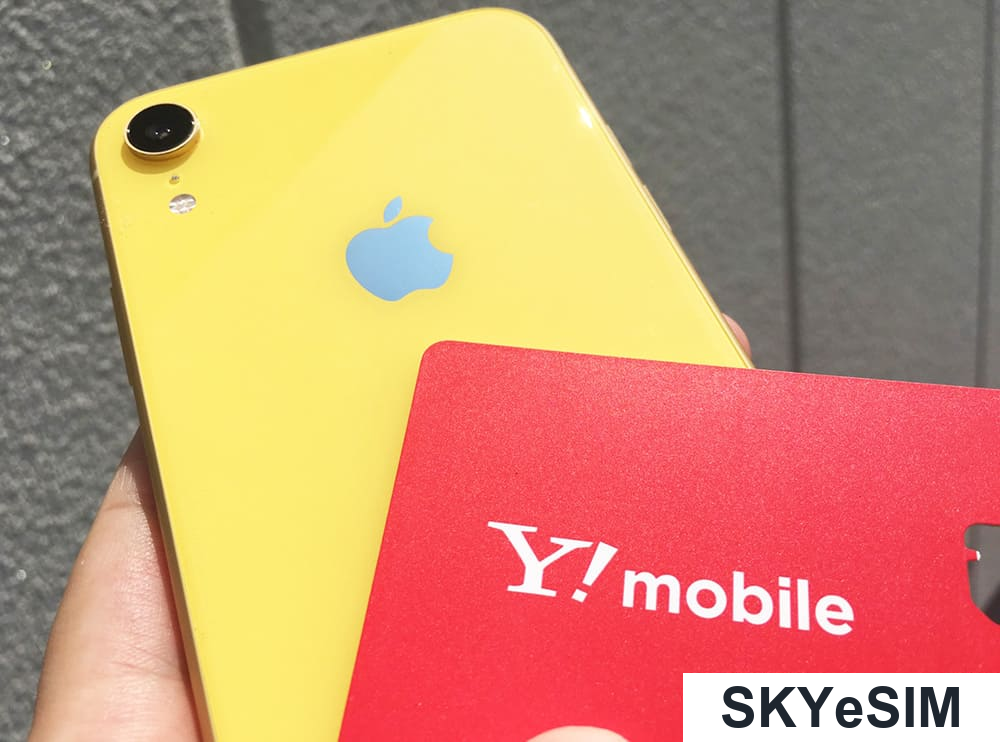
現在販売中の機種を示す写真ではありません。
取材時にも、別途用意したSIMフリーのiPhoneにワイモバイルのSIMカードを入れて使っていました。
手順①:ドコモの電話番号を引き継ぐ方法を確認する
ドコモからオンラインで乗り換える場合は、MNPワンストップを利用できます。
ワイモバイルの申し込み画面からドコモの手続き画面へ進む方法で、MNP予約番号を先に取得する必要はありません。
ワンストップを利用できない場合は、ドコモでMNP予約番号を取得して申し込みます。
MNP予約番号を取得する場合
ドコモの予約番号は、My docomo、電話、ドコモショップ・d gardenで取得できます。
- My docomo:24時間受付
- 電話:ドコモの携帯電話から151、一般電話などから0120-800-000(9:00~20:00)
- ドコモショップ・d garden:各店舗の営業時間内
- ドコモのMNP手続きページから予約番号の発行へ進み、ログインする
- 注意事項に同意し、予約状況を確認してMNP予約番号の発行を選ぶ
- 確認メールの送信先や継続利用するサービスを選び、設問に回答する
- 内容を確認して手続きを完了し、予約番号と有効期限を控える
ファミリー割引の主回線を乗り換える場合は、先に主回線の変更またはグループの全解除が必要です。
ドコモ光などの契約によっても事前手続きが異なるため、MNP予約番号発行前の確認事項を見ておきましょう。
MNP予約番号を使うオンライン申し込みでは、有効期間が10日以上残っている必要があります。
残り日数が10日未満なら、その番号では申し込めないため、予約番号を取り直してから手続きを進めましょう。
通常のMNP予約番号発行では、番号を取得しただけでドコモが解約されるわけではありません。
ただし、手続き画面で「MNP予約番号発行(即時解約)」を選んだ場合は、その時点で回線が解約されます。
乗り換え完了までドコモの回線を使いたい方は、即時解約を選ばないようにしてください。
通常の予約で申し込んだ場合は、ワイモバイルへの回線切替が完了するとドコモの回線契約が解約になります。
電話番号を引き継ぐにはこのMNP手続きを使い、先にドコモを通常解約しないことが大切です。
契約者名義を確認する
ドコモとワイモバイルの契約者名義をそろえて申し込みます。
家族名義の回線を使っている方も、実際の利用者ではなく、ドコモに登録されている契約者に合わせます。
契約者も変更したい場合は、名義変更に必要な手続きを済ませてから申し込みましょう。
手順②:ワイモバイルへ申し込む
- 本人確認書類
- クレジットカードまたは口座振替の情報
- MNP予約番号を利用する場合は番号と有効期限
- 家族割引を申し込む場合は家族確認書類
支払名義が契約者と異なる場合は、支払名義人同意書や支払名義人の本人確認書類が必要です。
本人確認書類の種類や追加書類は、ご準備いただくもので確認してください。
- SIMのみ、または端末セットを選ぶ
- SIMカード・eSIMなど端末に合う種類を選ぶ
- 「のりかえ」と転出元のドコモを選ぶ
- 料金プラン・オプションを選ぶ
- MNPワンストップの手続き、またはMNP予約番号の入力を行う
- 本人確認と契約者・利用者・支払い情報の登録を行う
- 申し込み内容と利用規約を確認して申し込む
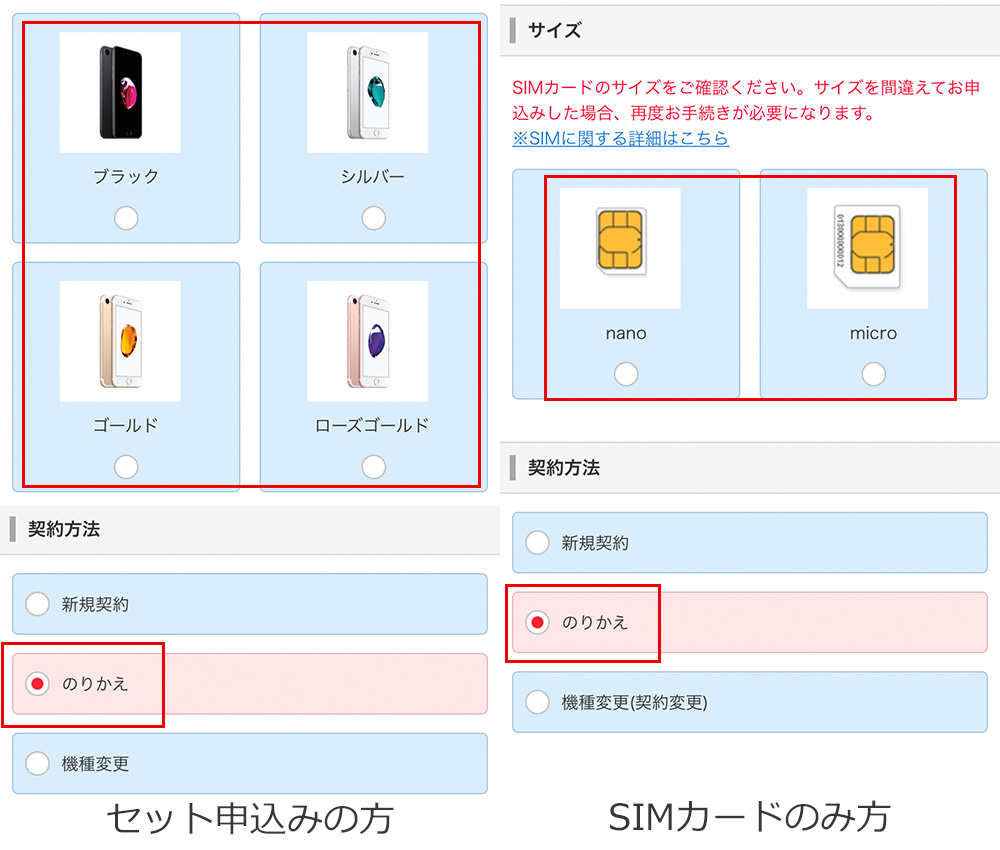
現在はeSIMも選択できるため、端末の対応状況に合わせて申し込んでください。
SIMを選ぶときは、端末がSIMカードとeSIMのどちらに対応しているかに注意しましょう。
iPhoneでも機種や販売国によって仕様が違うため、使う端末に合う種類を選びます。
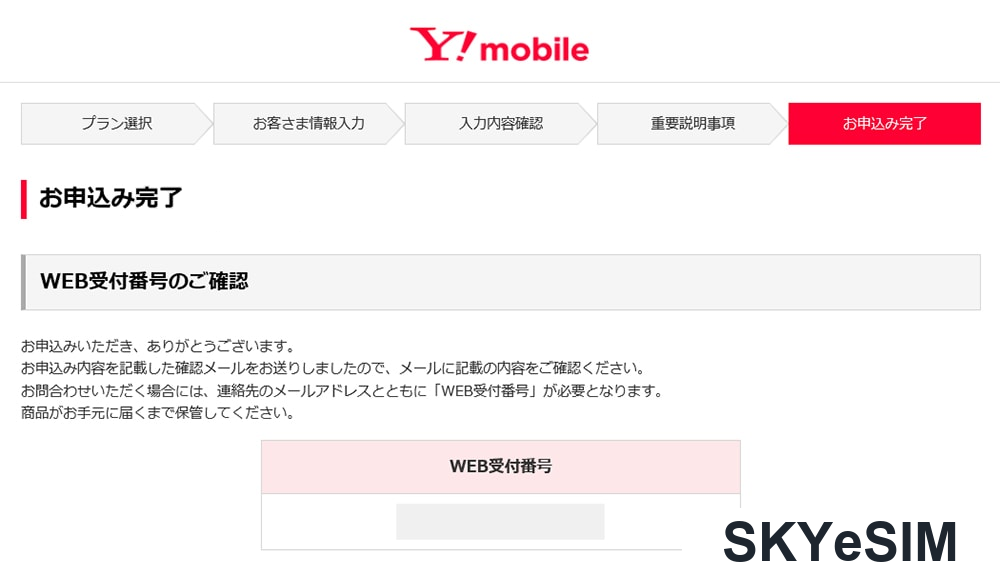
受付番号はメールと合わせて保管します。
手順③:商品が届いたら回線を切り替える
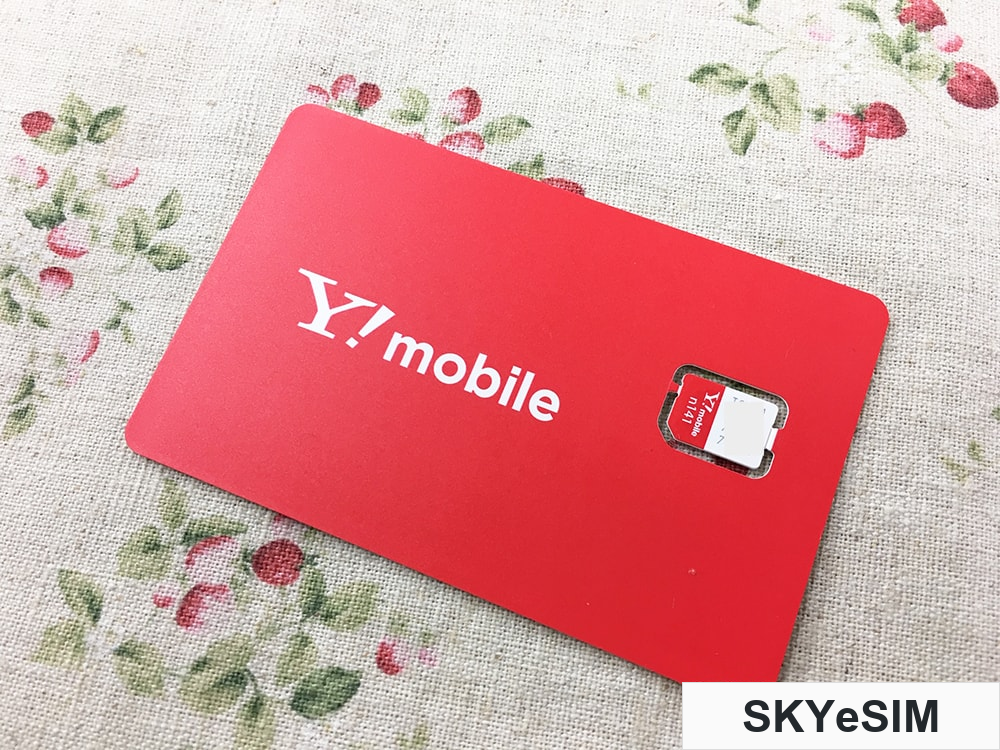
申し込み後、SIMカードが届いたら、発送案内メールに沿って回線を切り替えます。
オンラインで切り替える場合は、ログインに使うWEB受注番号と携帯電話番号またはメールアドレスを用意しましょう。
ワイモバイルの利用開始までの案内からオンライン回線切替へ進めます。
受付時間は、オンライン回線切替の受付サイトで確認できます。
オンラインから手続きできない場合は、カスタマーセンター切替窓口を利用します。
- 電話番号:0800-100-1847
- 受付時間:9:00~23:15(年中無休)
- 用意する情報:WEB受注番号・携帯電話番号・契約時に設定した4桁の暗証番号
eSIMを申し込んだ方は、eSIMの案内メールに沿って開通手続きとプロファイルのダウンロードを行います。
SIMカードの到着を待つ必要はなく、届いたメールから設定へ進む流れです。
切り替えが完了するとドコモのSIMでは通信できなくなるので、次の手順でワイモバイルのSIMを設定しましょう。
なお、ドコモで購入した端末の分割払いが残っている場合は、回線が切り替わった後も支払いが続きます。
手順④:SIMを設定し、通信できるか確認する
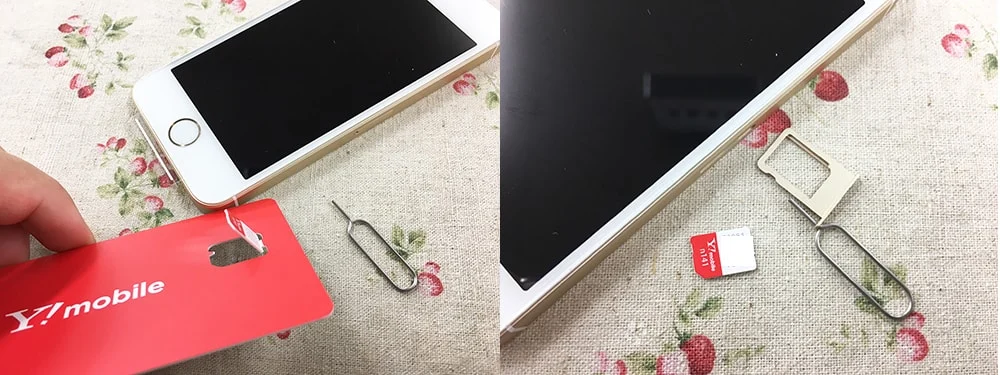
SIMカードを使う場合は端末の電源を切り、SIMピンでトレイを取り出します。
カードの向きを確かめて取り付け、トレイを戻してから電源を入れてください。
SIMカードの金属部分にはなるべく触れないようにします。
iPhoneの通信設定
ワイモバイルで購入した新品のiPhoneは、通常APN設定が不要です。
ドコモで購入したiPhoneを持ち込む場合やソフトバンク認定中古品を使う場合は、まずiOSとキャリア設定を更新しましょう。
iOSを最新にしていれば原則としてAPN設定は不要なので、その状態で通信できるかを確かめます。
ただし、他社のAPN構成プロファイルが残っているときは、必要に応じて削除する操作も行います。
プロファイルの削除で関連するメールやメモなどが消える場合があるため、必要なデータをバックアップしてから操作します。
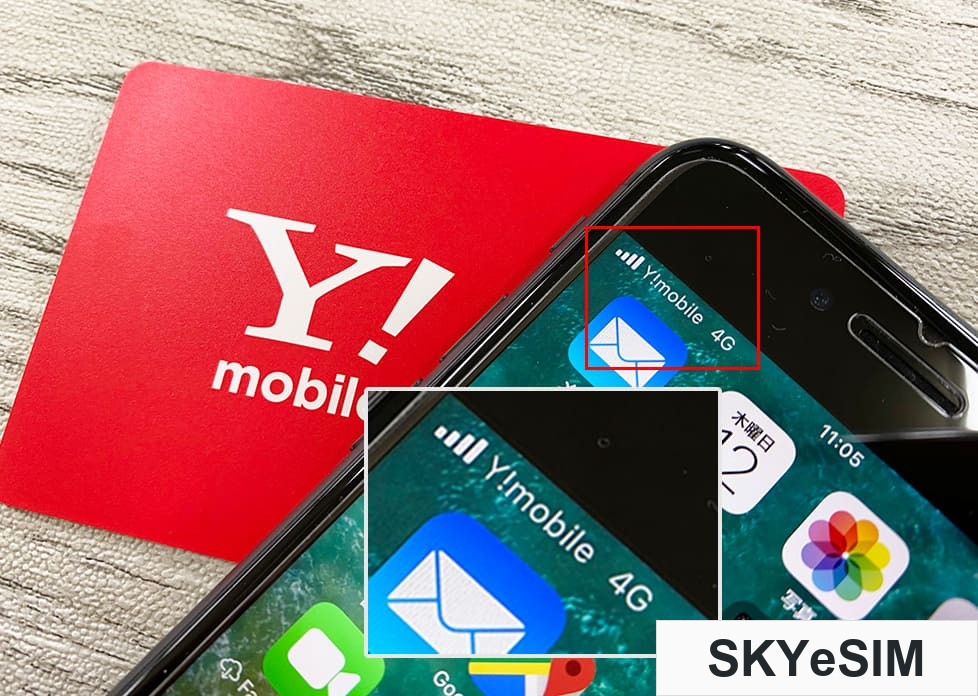
通信表示は端末や接続状況によって異なります。
Androidの通信設定
ここからは、ドコモなどで購入したAndroidを持ち込む場合の設定です。
ワイモバイルで端末をセット購入した方は、まず同梱のSIMまたは契約したeSIMで通信を確認し、つながる場合はAPNを追加する必要はありません。
持ち込みのAndroidは、設定にワイモバイルのAPNが登録されていれば、その項目を選択して使えます。
一覧にない場合や、選択しても通信できない場合は、次のようにAPNを追加しましょう。
「設定」からモバイルネットワークの「アクセスポイント名(APN)」を開き、「+」またはメニューの「新しいAPN」を選びます。
項目名は機種によって異なるため、見つからない場合は端末の取扱説明書も確認してください。
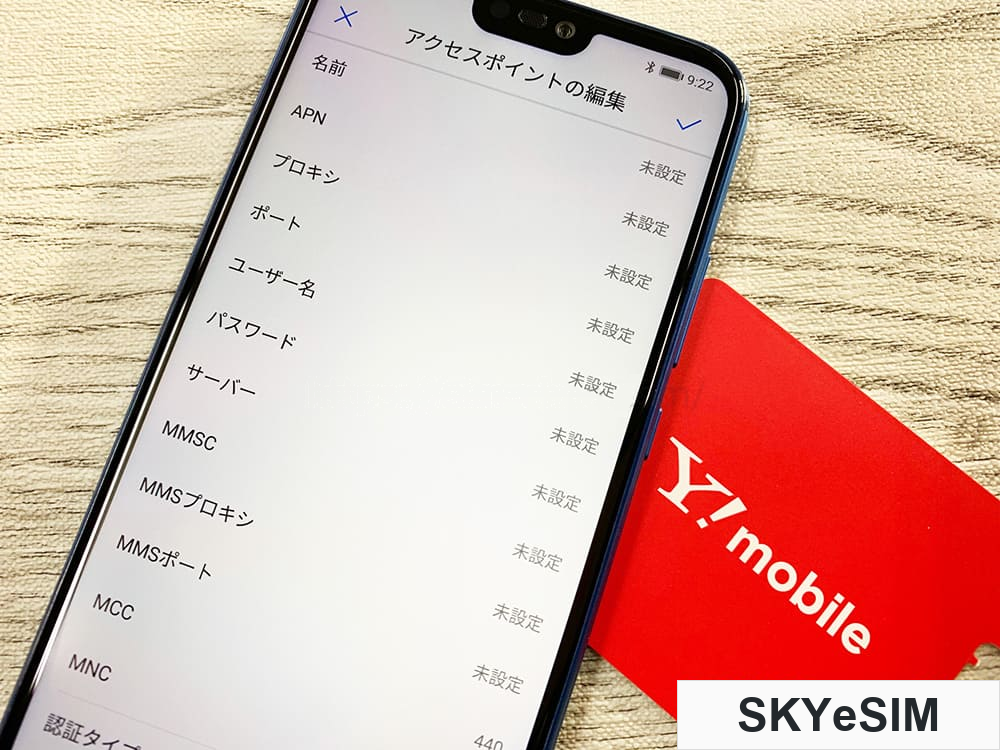
入力する値は下の現行設定を使用してください。
| 名前 | 任意(例:Y!mobile) |
|---|---|
| APN | plus.acs.jp.v6 |
| ユーザー名 | ym |
| パスワード | ym |
| MCC | 440 |
| MNC | 20 |
| 認証タイプ | CHAP |
| MMSC | http://mms-s |
| MMSプロキシ | andmms.plusacs.ne.jp |
| MMSポート | 8080 |
| APNタイプ | default,ia,mms,supl,hipri |
上の表のとおりに入力したら保存し、作成したAPNを一覧から選びます。
表にない項目は変更せず、最後にWi-Fiを切ってWebページを開ければ設定は完了です。
利用開始後に初期設定を済ませる
回線が使えるようになったら、料金などを管理するMy Y!mobileと、Y!mobileサービスの初期登録を済ませましょう。
My Y!mobileのパスワードを設定する
- Wi-Fiをオフにし、ブラウザでMy Y!mobileを開く
- 自動ログインの案内と利用規約を確認して進む
- メニューの「アカウント管理」から「パスワードの設定・変更」を開く
- 契約時の4桁の暗証番号で本人確認を行い、新しいパスワードを設定する
- 変更通知のSMSと完了画面を確認する
すでにパスワードを設定していて思い出せない場合は、ログイン画面の「パスワードをお忘れの方」から再設定できます。
携帯電話番号・契約時の暗証番号・SMSに届く6桁の番号で本人確認を行い、新しいパスワードを設定します。
Yahoo! JAPAN IDを連携する
Yahoo! JAPAN IDとワイモバイルの電話番号を連携する手続きです。
- Wi-Fiをオフにし、回線切替後に届く初期登録のSMS、または公式の初期設定案内から登録画面を開く
- 契約時の4桁の暗証番号を入力する
- Yahoo! JAPAN IDを持っている場合はそのIDでログインし、持っていない場合は新しく登録する
- 希望するY!mobileメールアドレスや必要情報を入力し、表示される同意・設定を完了する
Androidで「かんたん設定」アプリがある場合は、アプリからも初期登録を始められます。
初期登録を済ませると、Y!mobileメール(@yahoo.ne.jp)も利用できます。
PayPayの特典を利用する場合は、申し込んだキャンペーンに指定されたID・連携方法・期限も確認してください。
データ増量オプションは無料期間を確認する
データ増量オプションは月額550円で、初めて加入する方は加入初月に加え、翌月から6カ月間が無料になります。
シンプル3では増量分が自動的に追加されるため、手動でチャージする必要はありません。
増量分を使うために、快適モードをオンにする設定も必要ありません。
ただし、無料期間後は月額550円がかかるので、増量分が必要かどうかを使いながら判断しておきましょう。
今の端末を使う場合と、機種変更する場合のデータ
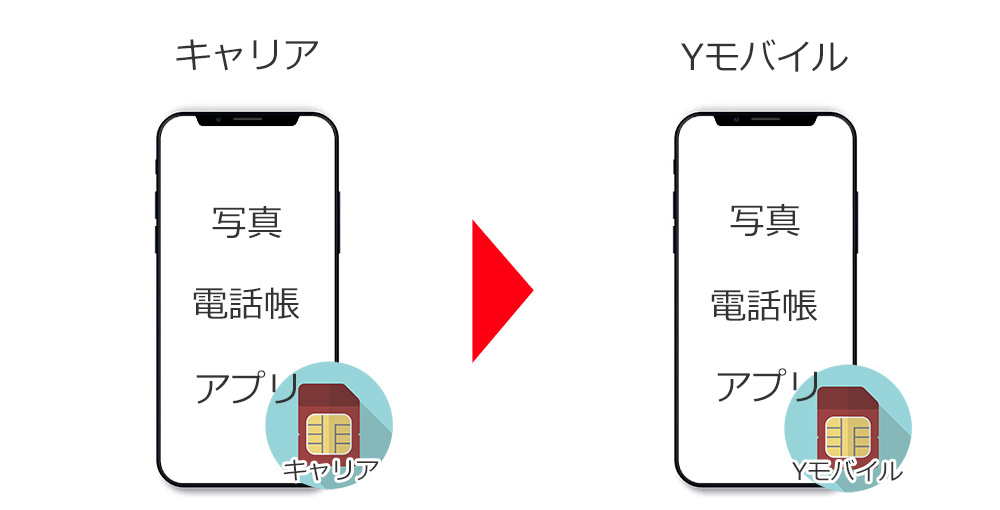
同じスマートフォンを使い続ける場合は、通信回線が変わるだけで、端末内の写真・電話帳・アプリがSIMの交換によって消えるわけではありません。
一方、ドコモの契約に紐づくメールなどは端末内のデータとは別なので、後述の持ち運びなどの手続きが必要です。
新しい端末に変える方は、写真・連絡先・アプリなどのデータ移行を行います。
ドコモから乗り換える前に確認したい注意点
ドコモメールを残す場合は持ち運びを申し込む
「@docomo.ne.jp」を使い続けたい方は、ドコモメール持ち運びを申し込みます。
月額330円で、申し込み期限はドコモの解約日から31日以内です。
初回申し込みは31日間無料ですが、その後は自動継続となります。
持ち運びを利用しない方は、Gmailなど別のメールアドレスへ切り替えておきます。
その際は、ネットショッピングや各種サービスの登録先も、新しいメールアドレスへ変更しておきましょう。
dポイントを引き継ぐため、解約前にdアカウントを確認する
ドコモの回線に対応するdアカウントを解約前に発行していれば、dポイントは乗り換え後も利用できます。
dアカウントを発行していないまま解約するとポイントが失効するため、先に確認しておきましょう。
ポイント共有グループの代表回線を乗り換える場合は、解約前に代表回線を変更します。
端末代金と購入プログラムを確認する
端末代金の分割払いは、ドコモの回線を解約しても残ります。
残額はMy docomoで確認できるので、加入中の購入プログラムとあわせて調べておきましょう。
「いつでもカエドキプログラム」は、回線解約後も条件を満たせば利用できます。
利用する場合は、購入時の条件に合う返却時期や端末の状態、プログラム利用料を確認してください。
契約期間によっては契約解除料がかかる
以前のように更新月以外の解約で一律に違約金がかかるわけではありません。
ただし、個人名義で2025年7月1日以降に新規契約した回線を1年以内に解約する場合などは、契約解除料の対象です。
通常は1,100円で、月額料金が1,100円未満のプランはその月額料金と同額になります。
ドコモ光と家族の料金も確認する
ワイモバイルに移った回線には、ドコモ光セット割は適用されません。
固定回線も見直す方は、ワイモバイルのおうち割 光セット(A)を利用できるSoftBank 光なども選択肢になります。
ただし、おうち割 光セット(A)と家族割引サービスは同じ回線に重複して適用されません。
そのため、家族でワイモバイルを使うなら、固定回線を変更せず家族割引サービスを利用する方法も比較できます。
今の固定回線に満足している方は、割引額だけでなく工事や解約の費用も含めて、変更するかを決めましょう。
まとめ:端末の確認から回線切替まで順番に進める
ドコモからワイモバイルへの乗り換えは、使う端末を決めてから申し込み、回線切替と通信設定を行う流れです。
MNPワンストップを利用するか、予約番号を取得して申し込むかを先に確認しておくと、手続きを進めやすくなります。
端末内のデータと、メール・ポイントなどの契約に関わるサービスを分けて確認しておきましょう。
コメント