

IIJmioの開通手続きが完了したら、続いて「APN」と呼ばれる初期設定を行います。
APNは、端末をIIJmioの回線でインターネットに接続するための設定です。
AndroidではAPN情報を選択または入力し、iPhoneでは契約したSIMの種類に応じて構成プロファイルをインストールします。
設定方法が異なるため、この記事ではAndroidとiPhoneに分けて、SIMカードの挿入から通信の確認までを実機の画面で解説します。
まだ申し込みや回線の開通手続きが済んでいない場合は、先にそちらを済ませてください。
IIJmio:AndroidのAPN設定手順
まず、Android端末のAPN設定を解説します。
iPhoneを使用している方は、以下のリンクからiOSの手順を確認できます。
Android端末のAPN設定は以下の手順で完了します。
1.端末の電源をオフにする
2.SIMカードをセットする
3.端末の電源をオンにする
4.APN設定を行う
5.設定後の確認をする
6.完了
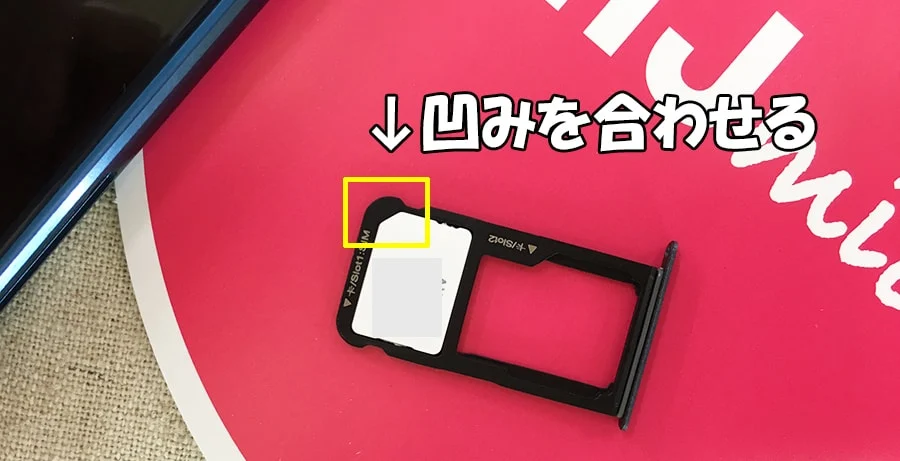
▼端末の電源は必ず切ってセットする
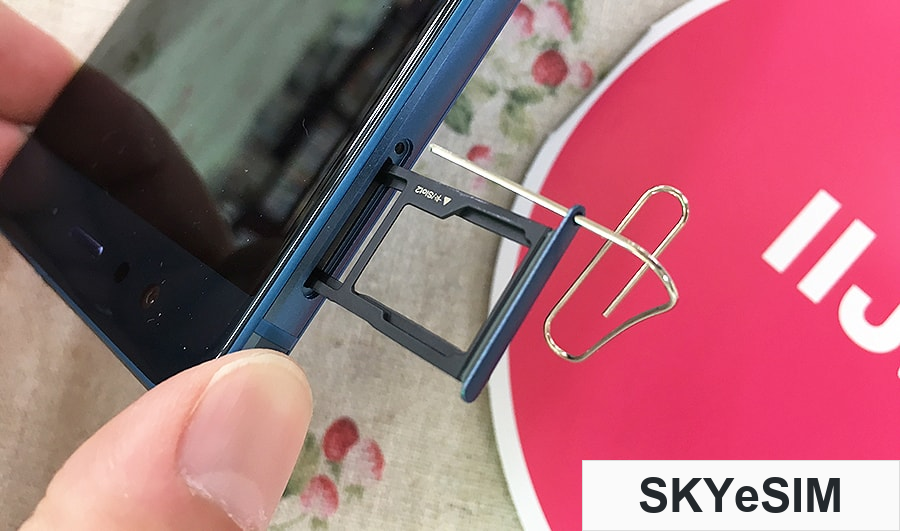
まず、SIMカードをセットする前に端末の電源を切ります。
電源が切れたら、端末に指定された工具でSIMトレイを取り出してください。
取り出したトレイに、切り欠きの向きを合わせてSIMカードをセットします。
カードが収まったことを確認してからトレイを端末に戻し、電源を入れましょう。
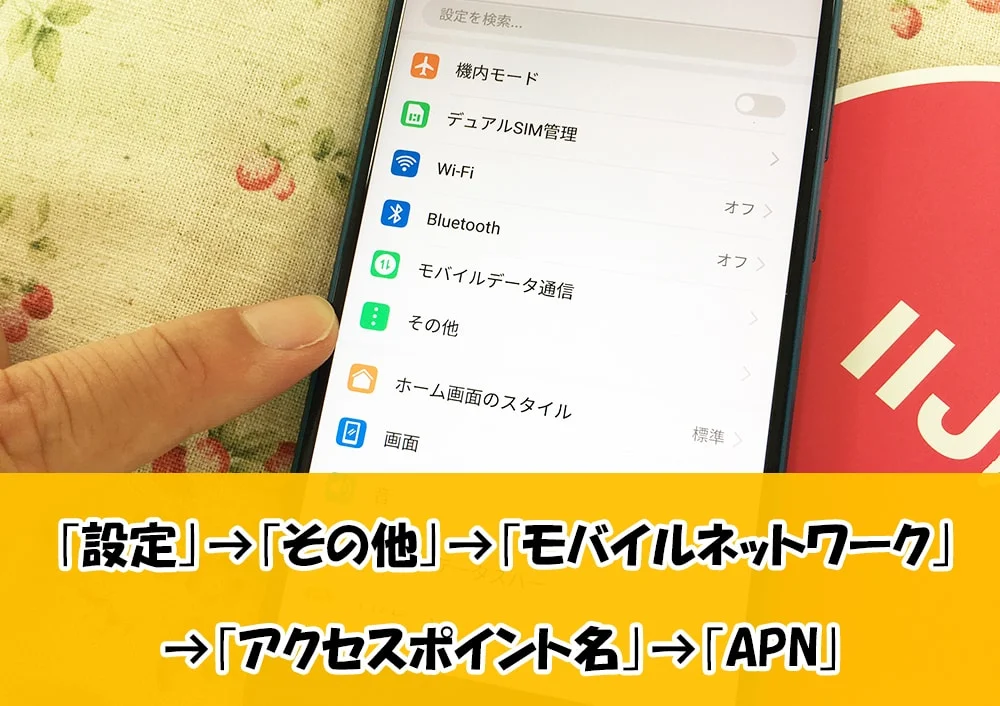
電源が入ったら、次はAPNの設定画面を開きます。
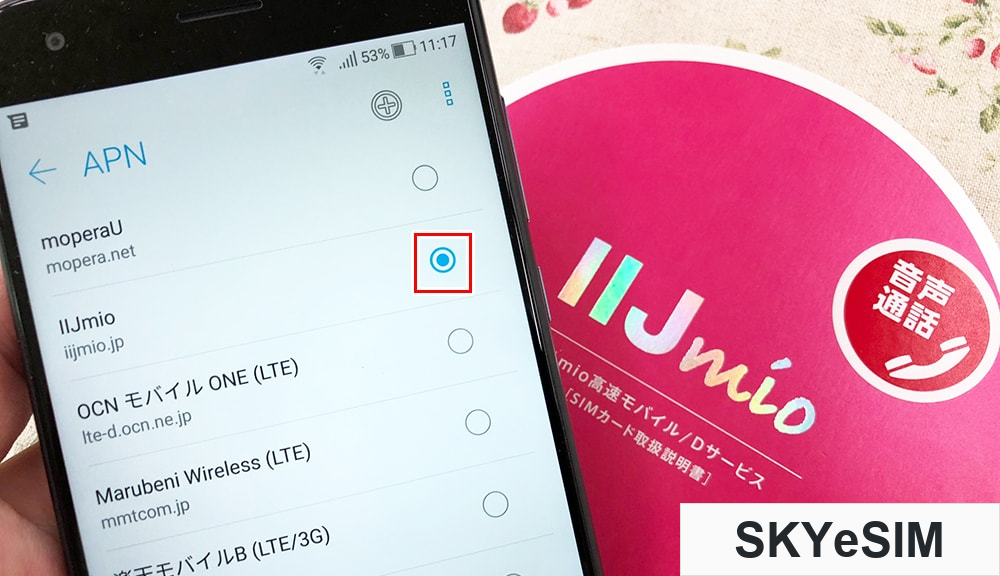
撮影したAndroid端末では、「設定」→「その他」→「モバイルネットワーク」→「アクセスポイント名」→「APN」の順に進みました。
設定画面を開くと、機種によってはAPNの一覧に「IIJmio」が登録されています。
一覧にある場合は「IIJmio」を選択すれば、APNを手入力する必要はありません。
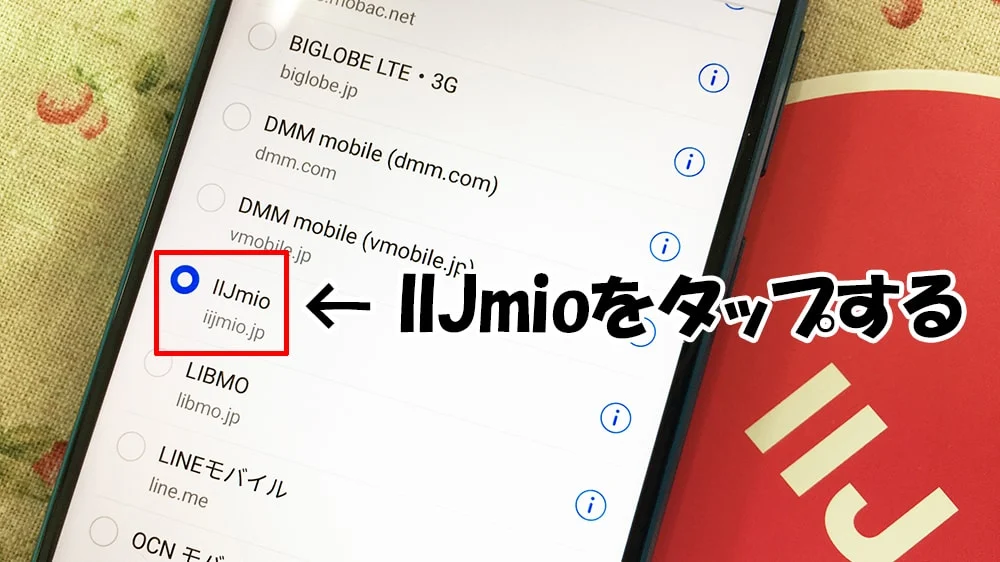
選択後にWi-Fiを切り、Webページを開ければ、設定は完了です。
IIJmioのAPN情報がない場合は手動で作成
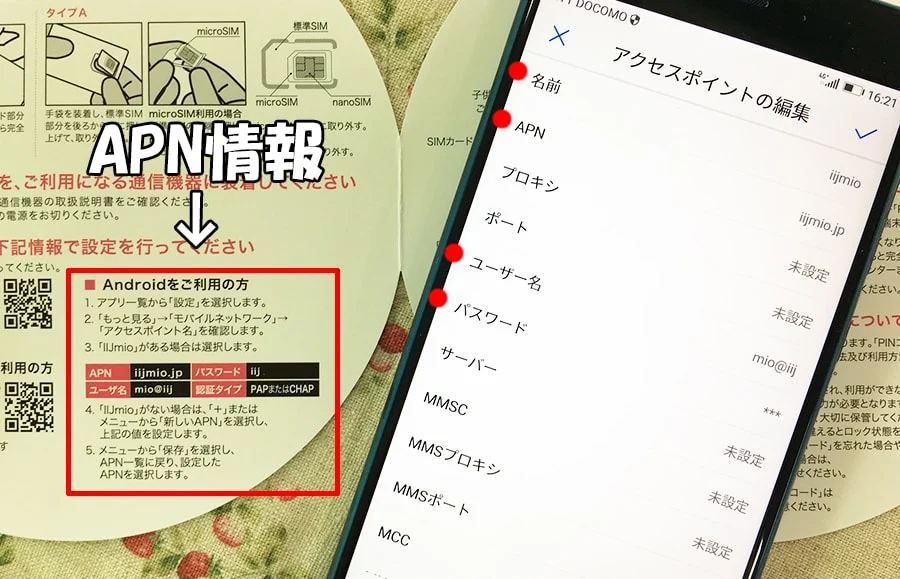
一方、一覧に「IIJmio」が見つからない場合は、以下の情報を入力してAPNを新規作成します。
| 項目 | 入力内容 |
|---|---|
| 名前 | 任意(好きな名前) |
| APN | iijmio.jp |
| ユーザーID | mio@iij |
| パスワード | iij |
| 認証タイプ | PAPまたはCHAP |
▼新しいAPN情報を追加
取材時の画面では、右上の「1」をタップすると「2」のメニューが開き、そこから「新しいAPN」を選べました。
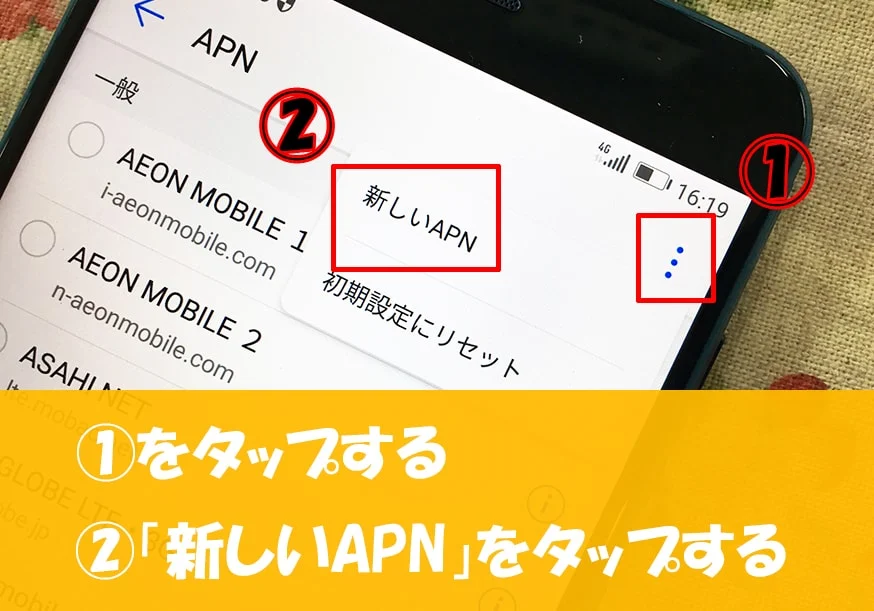
入力画面が開いたら、上の表と照らし合わせながら5つの項目を入力します。
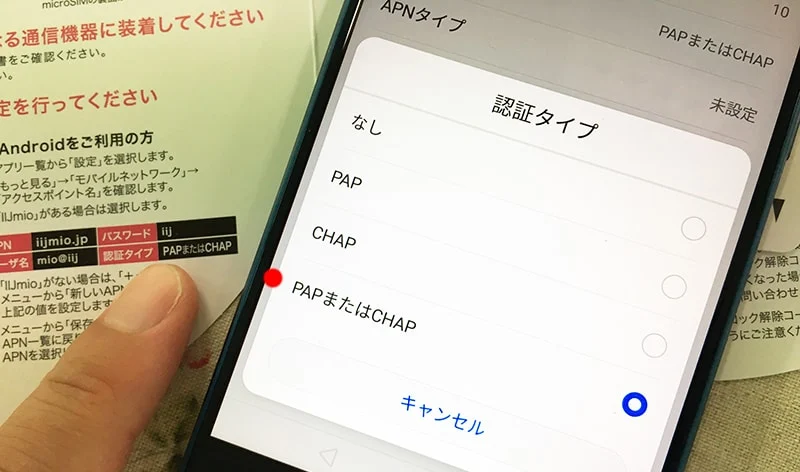
入力が終わったら、画面右上の「チェック」をタップして保存します。
APNの一覧に保存した項目が追加されるので、それを選択すれば設定は完了です。
手入力の場合は、スペルや記号の間違いがないかも見直しておきましょう。
正しく入力してもつながらない場合は、MVNOの種類を「SPN」、MVNOの値をタイプDなら「NTT DOCOMO」、タイプAなら「KDDI」に設定すると改善することがあります。
ただし、端末によってはこれらの項目が表示されないため、表示される場合に試してください。
IIJmio:iOS(iPhone)のAPN設定手順
続いて、iPhoneのAPN設定を説明します。
iPhoneでは、データeSIM(ドコモ網)を除き、APN情報を手入力する代わりに構成プロファイルをインストールします。
1.Wi-Fi環境を用意するか、事前にMy IIJmioアプリを入れておく
2.iPhoneの電源をオフにする
3.SIMカードをセットする
4.iPhoneの電源をオンにする
5.APN設定を行う
6.設定後の確認をする
7.完了
プロファイルの取得には、Wi-Fiで公式サイトを開く方法と、事前に入れたMy IIJmioアプリを使う方法があります。
Wi-Fiに接続できる場合は、SafariでIIJmioのダウンロードページを開き、構成プロファイルを取得できます。
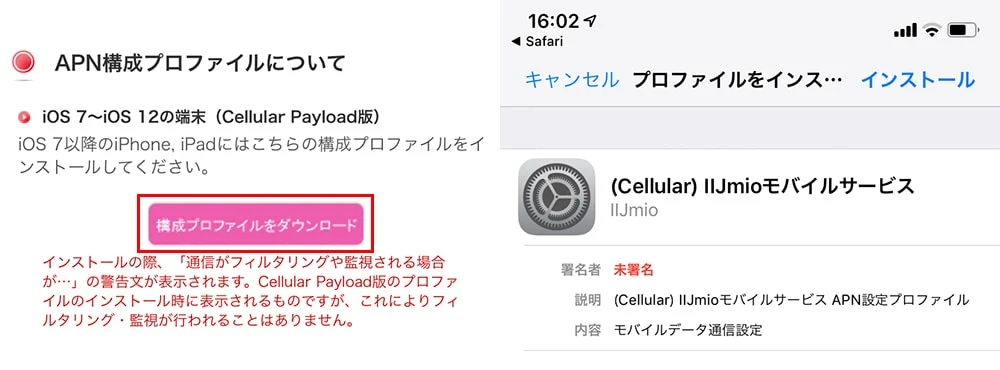
Wi-Fiを使わずに設定したい場合は、事前に公式アプリ「My IIJmio」をインストールしておく方法もあります。
アプリの「APN構成プロファイルダウンロード」からは、オフラインでも取得できます。
ログイン済みの場合は、左上のメニューからこの項目を選んでください。
どちらの方法でも、ダウンロードしただけでは設定は完了しません。
「設定」→「一般」→「VPNとデバイス管理」を開き、取得したAPN構成プロファイルをインストールします。
なお、iOS 14以前では「一般」→「プロファイル」から進みます。
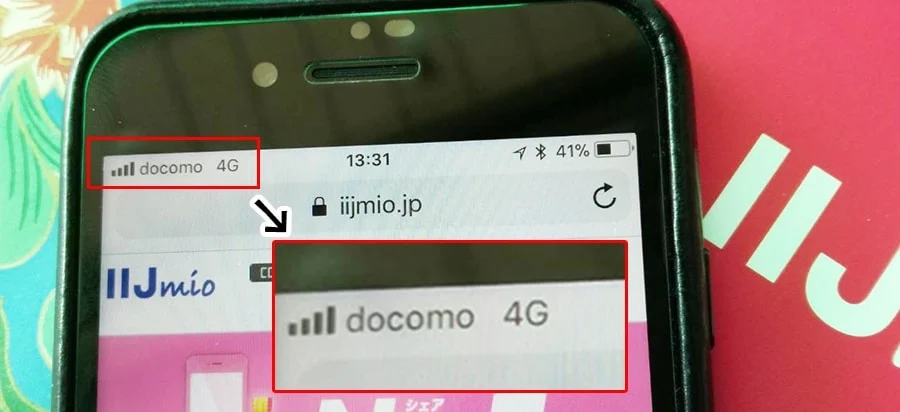
インストールが終わったらWi-Fiを切り、IIJmioの回線でWebページを開けるか確認します。
APN設定が完了したのに、インターネットに繋がらない時の対処法について

ここまでの設定を済ませても、インターネットにつながらないことがあります。
その場合は、まず以下の方法を順に試してみてください。
- 30秒から1分待ってみる
- 機内モードのオン/オフを切り替えてみる
- 再起動してみる
- 端末の電源を切ってからSIMカードを入れ直す
- データ通信がオフになっていないか確認する
- 設定したAPNを削除し、改めて設定をやり直す
設定直後は回線に接続するまで数十秒かかる場合があるため、少し待ってから通信を試します。
待ってもつながらないときは、機内モードのオン・オフや端末の再起動で接続し直してみましょう。
それでも改善しない場合は、設定内容を見直します。
AndroidでAPNを手入力した方は、上の表と照らし合わせ、スペルや記号に間違いがないかを確かめてください。
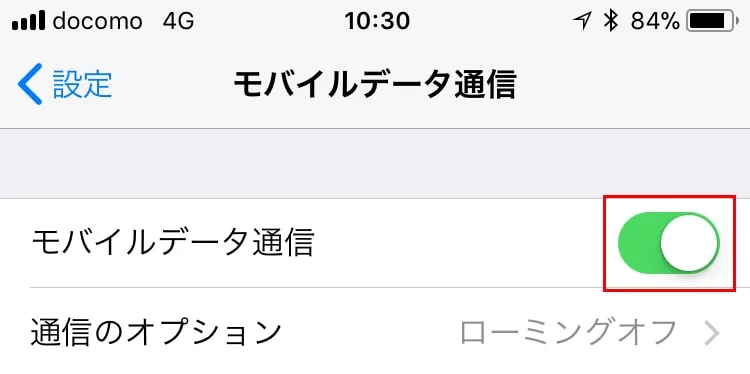
あわせて、モバイルデータ通信がオフになっていないかも確認します。
SIMカードを入れ直す場合は、先に端末の電源を切り、金属部に指紋などが付いていないかを確かめてから戻してください。
接続できない場合は公式サポートへ相談
これらの方法を試してもつながらない場合は、SIMカード自体に問題がある可能性もあります。
自分での確認だけでは原因を判断できないため、IIJmioのチャットやサポートセンターに相談しましょう。
・一般電話から:0570-09-4400(年中無休、9:00~19:00)
・国際電話、IP電話などから:03-5205-4400
まとめ:APN設定後は通信状態を確認

IIJmioのAPN設定は、Androidなら登録済みのAPNを選択するか、必要な情報を手入力して行います。
iPhoneでは、データeSIM(ドコモ網)を除き、構成プロファイルのダウンロードとインストールが必要です。
設定が終わったらWi-Fiを切り、IIJmioの回線でWebページを開けることまで確認しておきましょう。
ほかの格安SIMへ乗り換えるときにも、同様の設定が必要になることがあります。
ただし、入力するAPN情報やプロファイルは契約先によって異なるため、そのまま流用せず、新しい契約先の案内に沿って設定してください。
コメント