

IIJmioは、対応する機種であればキャリア版とSIMフリー版のiPadで利用できます。
データeSIMは月額440円から使えるため、iPadの通信費を抑えたい方は、必要な容量と現在の契約料金を比べてみましょう。
この記事では、iPadをIIJmioで使うための機種・SIM選びから、申し込み、初期設定までを順に解説します。
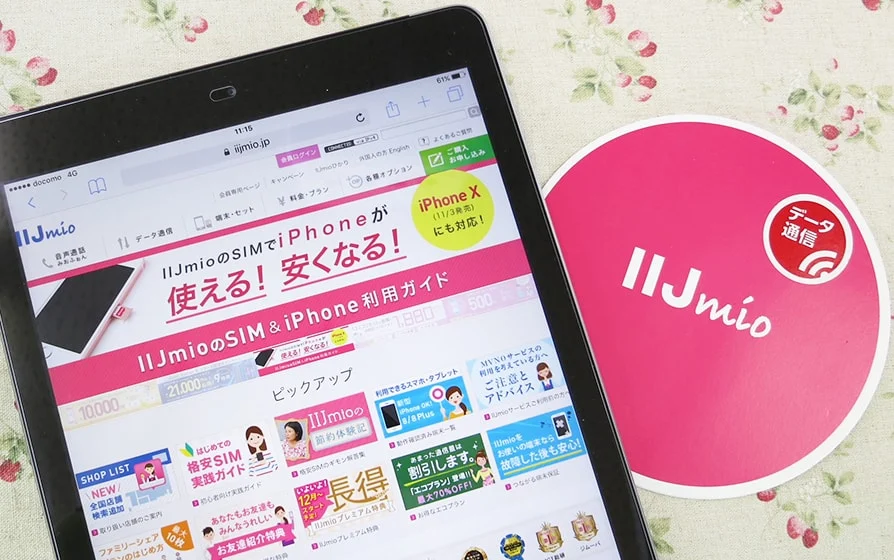
画面内のサービス・特典は現在と異なります。
申し込み前に確認すること
- Wi-Fi + CellularモデルのiPadが必要
- 機種・販売元・SIMの種類ごとに動作確認結果を確認する
- ギガプランは2GB~55GBの8種類
- データeSIM(タイプI)は月額440円から
- eSIM専用のiPadには物理SIMカードを入れられない
ギガプランは2021年4月に始まった料金プランで、対応するタブレットならデータeSIM(タイプI)の2GBを月額440円から利用できます。
IIJmioで使うiPadは機種とSIMの種類を確認する
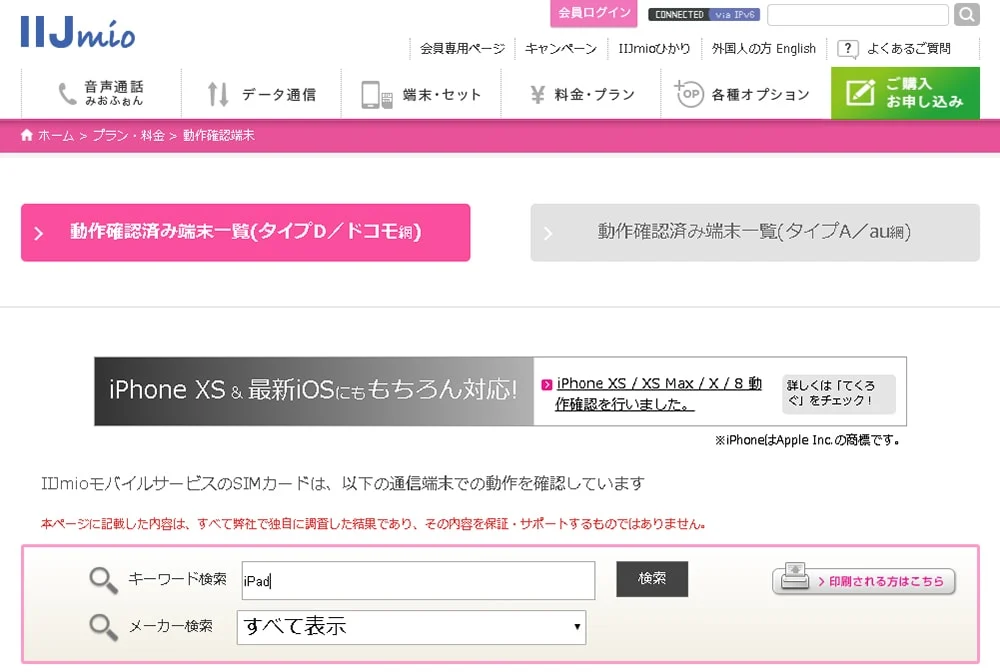
現在の対応状況は本文の公式一覧で確認してください。
対応するWi-Fi + CellularモデルのiPadであれば、IIJmioを利用できます。
Wi-FiモデルにはSIMカードやeSIMを追加できません。
iPad(A16)以降、iPad Pro(M4)以降、iPad Air(M2)以降、iPad mini(A17 Pro)以降のCellularモデルはeSIM専用です。
このように機種によって使えるSIMが異なるため、持ち込みのiPadに対応するSIMを選んで申し込みましょう。
端末は現在使っているiPadをそのまま使う方法と、AppleなどでSIMフリー版を購入する方法があります。
SIMフリー版だけでなく、ドコモ・au・ソフトバンクなどで購入したiPadも、機種とSIMの組み合わせによって利用できます。
SIMロックが残っている場合は必要に応じて購入元で解除し、そのうえで使いたいSIMとの組み合わせを動作確認端末一覧で調べてください。
一覧に載っていない機種は動作が保証されないため、購入元だけで使えると判断しないことが大切です。
IIJmioで使えるiPadを回線タイプ別に確認

IIJmioでは、SIMの種類や回線ごとに動作確認結果が異なります。
ドコモ網のデータeSIMはタイプI、au網のデータeSIMはタイプAです。
使用するiPadの機種名と販売元を、動作確認端末一覧で確認してください。
古い一覧には3Gサービス終了前の機種も含まれるため、過去に掲載されていた機種でも、現在の結果を見てから申し込みましょう。
動作確認が掲載されているiPadの例
| SIMフリー版の機種 | 確認されている組み合わせ |
|---|---|
| iPad(A16)/A3355 | 音声eSIM(タイプD・A)でデータ通信・テザリング データeSIM(ドコモ網)でデータ通信・テザリング |
| 11インチiPad Air(M3)/A3267 | 音声eSIM(タイプD・A)でデータ通信・テザリング データeSIM(ドコモ網)でデータ通信・テザリング |
| 13インチiPad Air(M3)/A3269 | 音声eSIM(タイプD・A)でデータ通信・テザリング データeSIM(ドコモ網)でデータ通信・テザリング |
いずれもeSIM専用のWi-Fi + Cellularモデルです。
音声eSIMを入れても、iPadでは通常の音声通話やSMSを利用できません。
この3機種の確認結果はSIMフリー版のもので、キャリア版まで同一とは限りません。
データeSIM(ドコモ網)は5G非対応です。
同じ機種名でも条件が異なるので、申し込む前に機種別の注意事項まで確認しておきましょう。
以前掲載していたタイプDの動作確認例
以下は、以前の動作確認結果を記録した機種一覧です。
古い確認結果なので、現在の利用可否は上の動作確認端末一覧で確認してください。
旧タイプDの掲載機種を確認する
- iPad mini 6 SIMフリー版
- iPad Air 4 SIMフリー版
- iPad(第7世代)
- iPad(第8世代)
- iPad(第9世代)
- iPad mini 5 SIMフリー版
- iPad mini 5 docomo版
- iPad Air 3 (2019) SIMフリー版
- iPad Air 3 (2019)ドコモ版
- 11インチiPad Pro SIMフリー版
- 11インチiPad Pro docomo版
- 9.7インチiPad SIMフリー版
- 9.7インチiPad docomo版
- 12.9インチiPad Pro(第3世代) SIMフリー版
- 12.9インチiPad Pro(第3世代) docomo版
- 12.9インチiPad Pro(第2世代) SIMフリー版
- 12.9インチiPad Pro(第2世代) docomo版
- 10.5インチiPad Pro SIMフリー版
- 10.5インチiPad Pro docomo版
- iPad(第5世代) SIMフリー版
- iPad(第5世代) docomo版
- 9.7インチiPad Pro SIMフリー版
- 12.9インチiPad Pro(第1世代) SIMフリー版
- iPad mini 4 SIMフリー版
- iPad mini 4 docomo版
- iPad mini 3 SIMフリー版
- iPad Air 2 SIMフリー版
- iPad Air 2 docomo版
- iPad mini 2 SIMフリー版
- iPad mini 2 docomo版
- iPad Air SIMフリー版
- iPad Air docomo版
- iPad(第4世代) SIMフリー版
- iPad mini SIMフリー版
- iPad(第3世代) SIMフリー版
- iPad 2 SIMフリー版
- iPad(第1世代) SIMフリー版
ドコモで購入したiPadを利用する場合も、現在の動作確認端末一覧で機種名・販売元・SIMの種類を確認してください。
以前掲載していたタイプAの動作確認例
旧タイプAの掲載機種を確認する
以下は過去の掲載記録であり、現在の利用可否を保証するものではありません。
- iPad mini 6 SIMフリー版
- iPad Air 4 SIMフリー版
- iPad(第7世代)
- iPad(第8世代)
- iPad(第9世代)
- iPad Air 4 SIMフリー版
- iPad mini 5 SIMフリー版
- iPad mini 5 au版
- iPad Air 3 (2019) SIMフリー版
- iPad Air 3 (2019)au版
- 11インチiPad Pro SIMフリー版
- 11インチiPad Pro au版
- 9.7インチiPad SIMフリー版
- 12.9インチiPad Pro(第3世代) SIMフリー版
- 12.9インチiPad Pro(第3世代) au版
- 12.9インチiPad Pro(第2世代) SIMフリー版
- 10.5インチiPad Pro SIMフリー版
- iPad(第5世代) SIMフリー版
- 9.7インチiPad Pro SIMフリー版
- 12.9インチiPad Pro(第1世代) SIMフリー版
- iPad mini 4 SIMフリー版
- iPad mini 3 SIMフリー版
- iPad Air 2 SIMフリー版
- iPad mini 2 SIMフリー版
- iPad Air SIMフリー版
- iPad(第4世代) SIMフリー版
- iPad mini SIMフリー版
掲載例では、タイプAに対応するau版iPadの種類はSIMフリー版より限られていました。
iPad Pro 2018年モデルの動作確認例はありますが、ほかのモデルはSIMフリー版のみが記載されている場合があります。
このため、iPad Proの確認例だけをもとに、ほかのau版iPadも使えるとは判断できません。
使いたい機種が掲載されているかを、機種名と購入元の両方から調べましょう。
動作確認端末一覧の更新を確認するほか、「マイネオ」など他社の対応状況も比較できます。
iPadで使うSIMの種類
iPadをインターネット接続に使うなら、データ通信専用のSIMを選べます。
IIJmioのSIMには、音声通話付き・SMS機能付き・データ通信専用があります。
SIMの形状には物理SIMカードとeSIMがあり、種類によって利用できる回線タイプが異なります。
オンラインで手続きを進められるeSIMも、利用には対応するiPadが必要です。
eSIM専用のiPadには物理SIMカードを入れられないため、機種の仕様に合う方を選びましょう。
iPadでデータ通信だけを使う場合はSMS機能も不要なので、データSIM・データeSIMが選択肢になります。
テザリングと最低利用期間
IIJmioはテザリングに対応しています。
ただし、利用できるかどうかはiPadとSIMの組み合わせによるため、動作確認端末一覧のテザリング項目も見ておきましょう。
ギガプランのデータSIM・データeSIMは、解約時の違約金や手数料がかかりません。
ただし、最低利用期間は課金開始日を含む月の末日までです。
IIJmioのデータSIMの料金プラン


現在のギガプランの月額料金は、以下の通りです。
| データ容量 | データSIM(タイプD) データeSIM(タイプA) |
データeSIM (タイプI・ドコモ網) |
|---|---|---|
| 2GB | 740円 | 440円 |
| 5GB | 860円 | 650円 |
| 10GB | 1,300円 | 1,050円 |
| 15GB | 1,530円 | 1,320円 |
| 25GB | 1,950円 | 1,650円 |
| 35GB | 2,340円 | 2,240円 |
| 45GB | 3,240円 | 2,940円 |
| 55GB | 3,840円 | 3,540円 |
月額料金のほかに初期費用とSIM発行手数料がかかります。
キャンペーンによる割引がある場合は、申し込むプランとSIMの種類が対象になっているかも確認しておきましょう。
旧プランの料金(掲載当時)
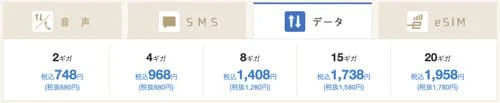
現在の料金は上の表で確認してください。
| データ容量 | データ通信専用SIM |
| 従量制プラン 1GB~ |
ー |
| ミニマムスタートプラン 3GB |
990円(税込) |
| ライトスタートプラン 6GB |
1,672円(税込) |
| ファミリーシェアプラン 12GB |
2,816円(税込) |
上記は3GB、6GB、12GBの旧プランの料金表です。
現在のギガプランとは異なります。
IIJmioの申し込み手順

ここからは、筆者が2018年に旧プランを申し込んだ際の画面を使って、準備と手続きの流れを紹介します。
現在はギガプランから、対応するSIMの種類とデータ容量を選びます。
当時とは画面名やオプションが異なるため、実際の手続きは現在の申し込み画面に沿って進めてください。
IIJmioのデータSIM申し込み時は以下の2点を準備しておけば、よりスムーズに申込むことができます。
申込む前に用意しておくもの
1.IIJmioから連絡が受け取れるメールアドレス
2.支払い用のクレジットカード
支払いに使えるのはクレジットカードなので、申し込み時に入力できるよう手元に用意しておきましょう。
口座振替を希望する場合は「楽天モバイル」も選択肢です。
必要なものが揃ったら、SIMの種類とプランを選び、氏名・住所などを入力していきます。
2018年の申し込み画面と手続きの記録
以下の写真にある旧プラン・大容量オプション・認証画面は、2018年当時のものです。
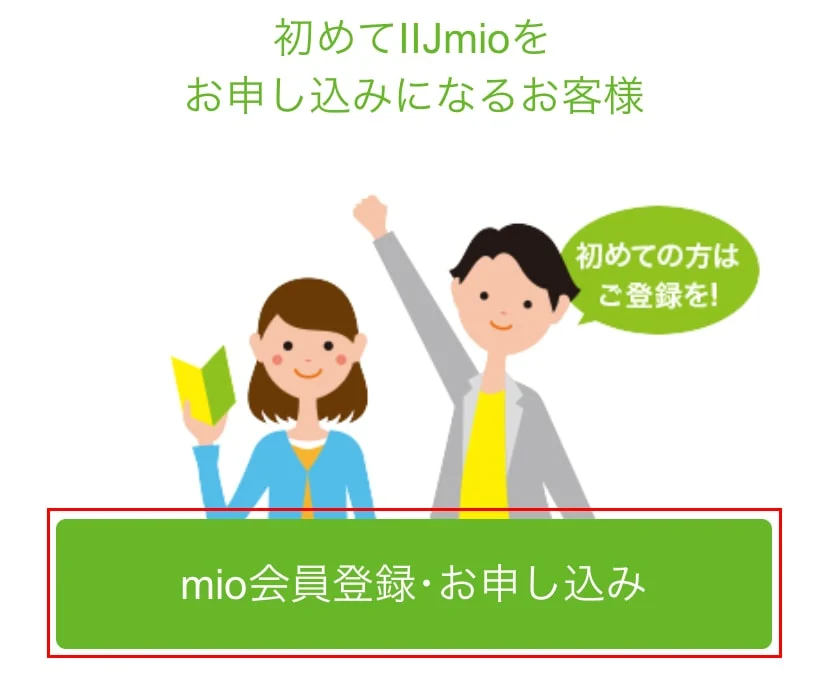
▼ 当時は、IIJmio公式サイトの「mio会員登録・お申し込み」から手続きを始めました。
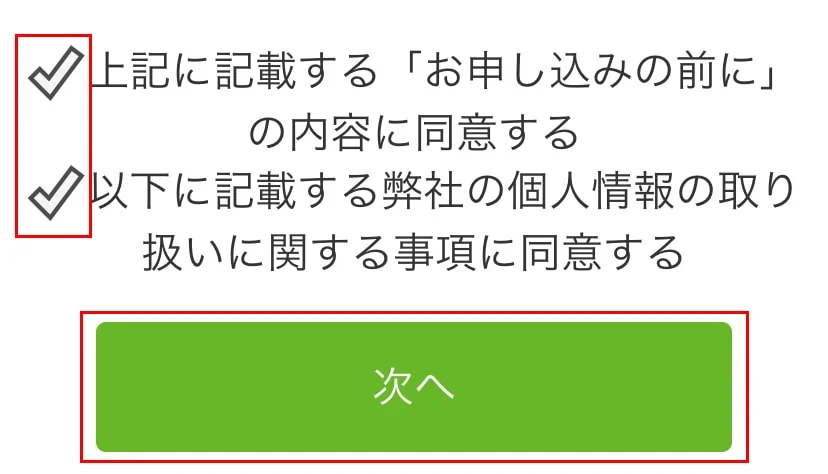
▼ 続いて準備するものと規約を確認し、2つの同意欄にチェックを入れて「次へ」をタップしました。
「端末を選ぶ」では既にiPadは持っている前提なので「SIMのみ購入」を選択し、後は希望する回線やプランを選びました。
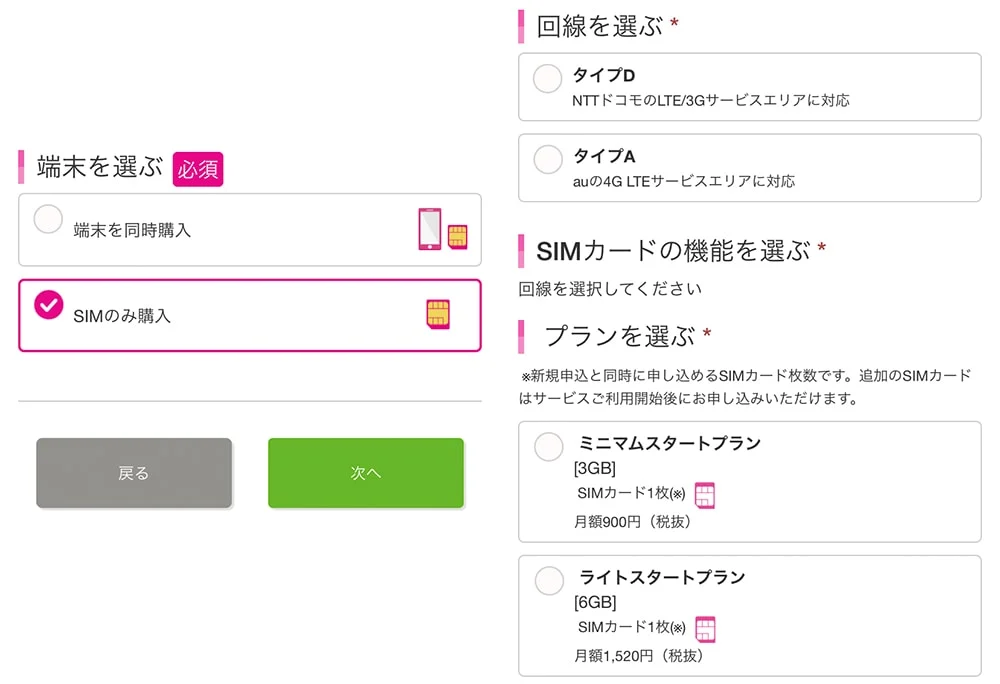
表示料金・容量は現在のギガプランとは異なります。
▼その他、大容量オプションなど必要なものがあれば選び、「配送希望日時」を選択しました。
特に希望がない場合は「希望なし(最短)」を選択できました。
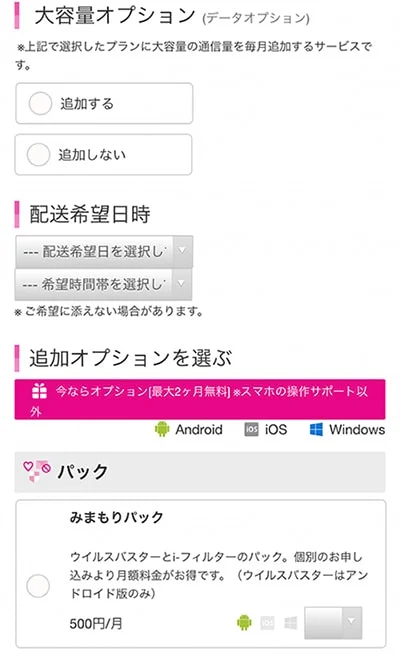
現在の選択項目とは異なります。
▼次に基本登録情報で氏名や住所などを入力しました。
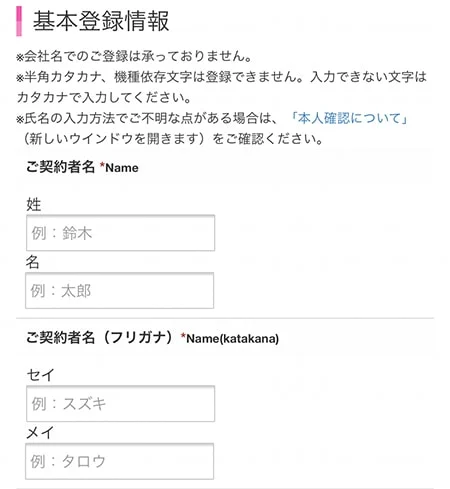
▼ここで、IIJmioの認証登録を行いました。
下図の赤枠にメールアドレスを入力し、「認証コードをメール送信」して、メールを受け取りました。
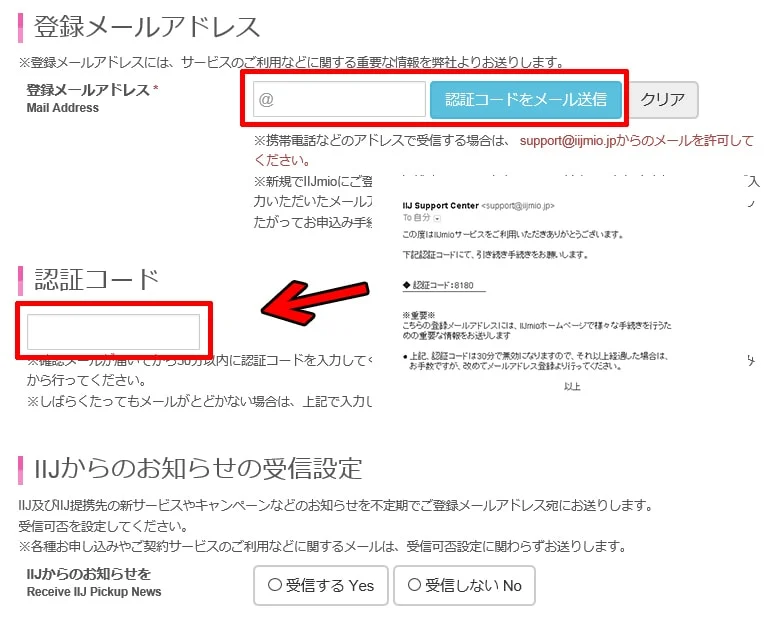
届いたメールに記載された4桁の認証コードを、申し込み画面の「認証コード」欄へ入力しました。
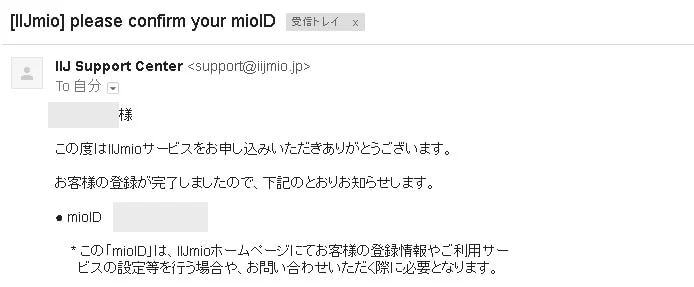
▼ 最後に、利用開始後のマイページに必要なパスワードを設定し、クレジットカード情報を入力して申し込みが完了しました。
SIMカード到着後のiPadの設定

申し込み後は、契約したSIMの種類に合わせてiPadを設定します。
物理SIMカードとeSIMでは、最初に行う作業が異なります。
まず現在の設定方法を確認してから、2018年に物理SIMカードで設定した実例を紹介します。
eSIMを利用する場合は、SIMカードを挿す作業はありません。
IIJmioの設定手順で「eSIM」「iPad」「データ」と契約回線を選び、アクティベーションから順に進めてください。
SIMカードの場合も、同じページで「SIMカード」「iPad」と契約内容を選択できます。
また、データeSIM(タイプI)では、下の実例で使用している物理SIM用のAPN構成プロファイルは使いません。
eSIMを追加した後の設定も、契約したSIMの案内に沿って進めてください。
APN構成プロファイルと、eSIMの回線情報を保存するプロファイルは別のものなので、混同しないようにしましょう。
設定用のデータをダウンロードできるよう、Wi-Fiなどのインターネット接続を用意したら、次に物理SIMでの実例を見ていきます。
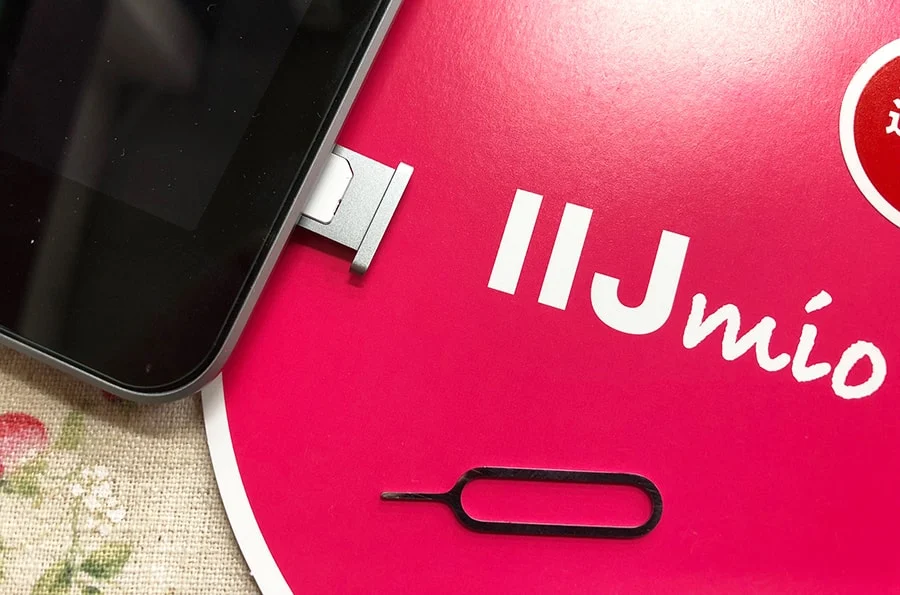
▼iPadの電源をオフにしてから、端末側面にあるSIMスロットを取り出しました。
▼ 構成プロファイルのインストール
SIMカードと同封されていた説明書にダウンロード専用のURLとQRコードが記載されていたため、案内に沿ってダウンロードページを開きました。
▼構成プロファイル画面に移動したら画面の案内に沿ってインストールしました。
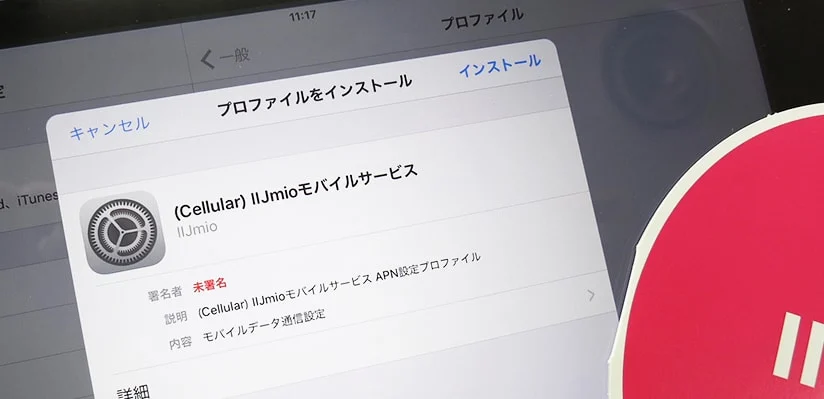
データeSIM(タイプI)の設定とは異なります。
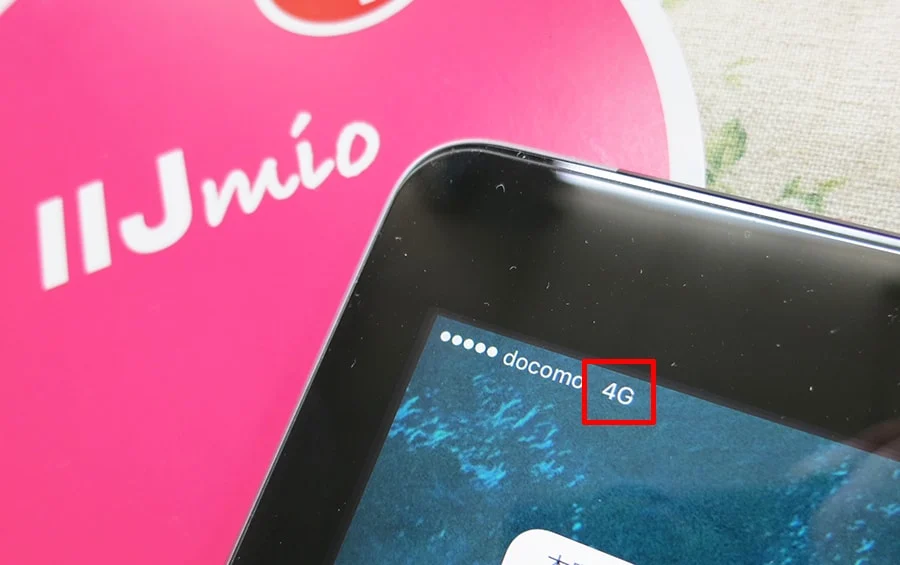
▼当時はiPadのアンテナピクト横に「4G」が表示され、接続を確認できました。
設定後はWi-Fiをオフにし、ブラウザでページを開いて通信できるか確認しました。
IIJmioのAPN設定が完了したのに、インターネットに繋がらない時の対処法

設定後にインターネットへ接続できない場合は、まずIIJmioの回線がオンになっているかを確認し、次の方法を試しましょう。
繋がらない時の対処方法
1.再起動してみる
2.機内モードのON→OFFを切り替えてみる
3.データ通信がオフになっていないか確認する
4.端末の電源を切ってからSIMカードを入れ直す
5.SIMカードの汚れを乾いた柔らかい布で拭く
6.公式の設定手順でAPNを確認する(eSIMプロファイルは削除しない)
Wi-Fiを切るとIIJmioの回線へ接続するため、切り替わるまで少し時間がかかる場合があります。
しばらく待っても接続できなければ、上の一覧に沿って再起動や通信設定の確認を進めてください。
上記を試しても接続できない場合は、IIJmioのお問い合わせ窓口へ相談してください。
オペレーターの受付時間は9:00~19:00です。
まとめ:iPadの対応状況と必要なデータ容量を確認
IIJmioでiPadを使うには、端末に対応するSIMを選び、必要なデータ容量を決めて申し込みます。
また、現在のギガプランでは、同一契約者の複数回線でデータシェアのグループを作れます。
iPadとスマートフォンでデータを分け合いたい方は、回線ごとに契約したうえでデータシェアを設定してください。
端末を選ぶ際は、購入元だけでなく、機種名・モデル番号・SIMの種類の組み合わせで対応状況を確認しましょう。
au版iPadも同じ考え方で、使いたい機種の対応結果を調べることが必要です。
「マイネオ」など他社の動作確認端末一覧も比較できます。
コメント