
この記事では、マイネオで手持ちのスマホ(iPhone・Android)を使う手順を解説しています。
既にキャリアで購入したスマホをお使いの人でも、これからスマホを購入予定の人であっても問題ありません。注意点を含めながら解説していくので、マイネオでスマホを使いたい方は、ぜひ参考にしてください。
マイネオで手持ちのスマホを使う手順は5つ
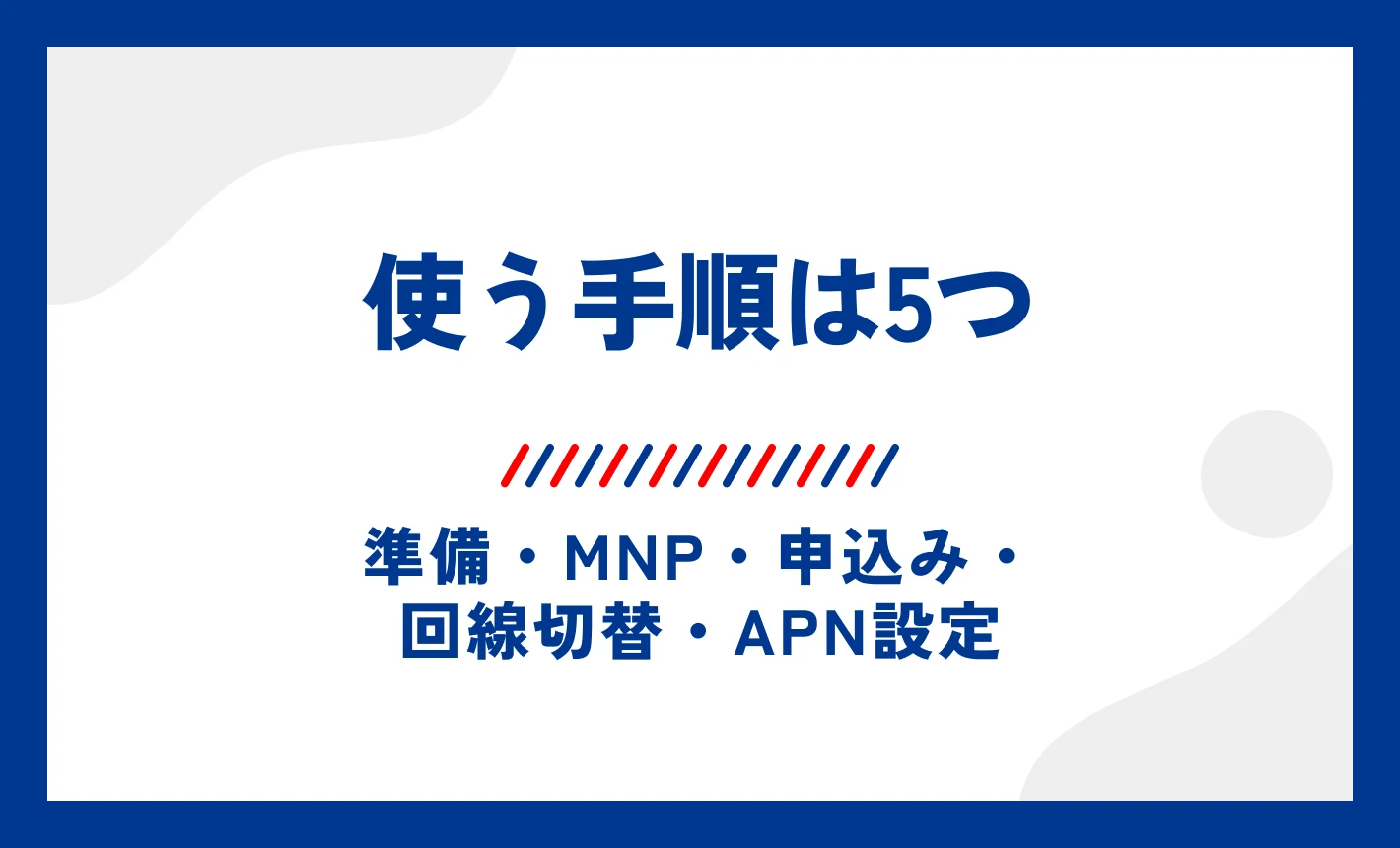
マイネオで手持ちのスマホを使うまでの手順はたったの5つで完了します。
- スマホの準備をする(動作確認済み端末か確認)
- MNP予約番号を取得する(MNPワンストップなら不要)
- マイネオ公式サイトから申し込む
- 回線切り替え(MNP転入)を行う
- APN(ネットワーク通信設定)を行う
初心者でも簡単なので安心してください。
手順①:マイネオで使うスマホの準備
まず最初にマイネオで使うスマホですが、以下の2パターンに分かれます。
- 既にキャリアで使っているスマホをそのまま使う方
- マイネオへ乗り換えるタイミングでスマホを購入する方
また、マイネオでは
- auプラン(Aプラン・au回線)
- ドコモプラン(Dプラン・ドコモ回線)
- ソフトバンクプラン(Sプラン・ソフトバンク回線)
の3キャリア回線全てを取り扱っています。
マイネオには自分のスマホが対応しているのか?SIMの種類はどれか?SIMロック解除は必要なのか?が一目でわかる「動作確認済み端末検索」がマイネオ公式サイトに用意されているので、申し込む前に必ず確認しておきましょう。
現在キャリアで使っているスマホをそのままマイネオで使う時は、同じ回線のプランを選ぶのが基本です。
iPhoneについては、結論から言うとマイネオで問題なく使えます。マイネオ公式の動作確認では、iOS 27にアップデートした場合でもAプラン・Dプラン・Sプランともに、これまで使われていた端末で問題がないことが確認されています。ただし、iPhone 8・iPhone 8 Plus・iPhone XはiOS 17以降、iPhone XR・iPhone XS・iPhone XS MaxはiOS 26以降がサポート対象外となっています。詳しくはマイネオ公式サイトのお知らせ(iPhone端末におけるiOS 27での動作確認結果のお知らせ)に載っています。
AQUOS sense7やPixel 7a・Pixel 8aなどのAndroidスマホも、動作確認済み端末検索で機種名を入れれば、使えるプランとSIMの種類が確認できます。
既にキャリアでスマホを使っている方
ドコモでは2021年8月27日以降に発売された機種にはSIMロックが設定されていないので、特に何もすることなくそのままマイネオで使うことが可能です。
auでも2026年8月19日以降、SIMロック解除の手続きが不要になるよう順次設定が変更されています。待たずに解除したい方はMy auや店頭で手続きできます。
ソフトバンクで購入したスマホにSIMロックが設定されている場合は、My SoftBankかソフトバンクショップで解除の手続きをしましょう。2023年9月13日以降、手数料は無料です。
iPhoneの場合は、「設定」→「一般」→「情報」の「SIMロック」の箇所が『SIMロックなし』となっていれば、最初からSIMフリーとなっています。
また、最近のiPhoneにはeSIM専用の機種もありますが、マイネオのSプランではeSIMが使えないので、eSIM専用の機種はAプランかDプランを選びましょう。
マイネオへ乗り換えるタイミングでスマホを購入する方
マイネオでもiPhone 17e・iPhone 17・iPhone Air・iPhone 16などのiPhone(中古の未使用品)やAQUOS、motorolaなどのAndroidスマホを販売しているので、SIMとセットで購入することも可能です。
更に今ではキャリアも端末単体の購入が可能です。しかも端末のお返しプログラムも活用できるので「現在活用中の方」、もしくは「今後も活用していきたいという方」はキャリアで購入をしましょう。
この他にも中古で探している方は「イオシス」といった有名な中古専門のオンラインショップもあります。レビュー用品の購入でもよく利用していますが、未使用品からランク別で揃っているので、一度覗いてみてください。
中古のスマホも、動作確認済みの端末であればマイネオで使えます。ネットワーク利用制限の確認と初期化はしておきましょう。
手順②:MNP予約番号を取得しよう
今回は「キャリアからマイネオへ乗り換える」というのを前提に話を進めています。新規申込みの方はMNP予約番号の取得は関係ありません。
マイネオは「MNPワンストップ」に対応しているので、ドコモ・au・ソフトバンク・楽天モバイルなどの対象の会社からの乗り換えであれば、MNP予約番号の取得は不要です。申込み後に、今の携帯会社のマイページで転出の手続きをするだけです。
店舗で申し込む方や、すでにMNP予約番号を発行している方など、ワンストップを使わずに乗り換える方は、キャリアからMNP予約番号を取得します。
| 携帯会社 | MNP予約番号の取得方法 |
| ドコモ | ドコモの携帯から:151 |
| au | 0077-75470 |
| ソフトバンク | ソフトバンク携帯電話から *5533 |
これでMNP予約番号の取得は完了です。
MNP予約番号の有効期限には注意しよう
キャリアで発行されたMNP予約番号には有効期限がありますが、マイネオに乗り換えるにはこのMNP予約番号の有効期限が10日以上残っているのが条件となっています。
有効期限ギリギリだと取り直しになることがあるので、取得後はそのままマイネオへ申し込むのが確実です。
一緒にメールアドレスの準備をしておこう
キャリアからマイネオへ乗り換えると、これまで使っていた@docomo.ne.jpといったキャリアのメールアドレスは使えません。(キャリアは解約となるため)
なので、GmailやYahoo!メールといったフリーメールがない方は先に取得しておきましょう。
また、このメールアドレスはマイネオからの連絡メールでも使用するので、迷惑フォルダに入らないように注意しましょう。
もし、キャリアメールが必要な方は有料となりますがキャリアメールを使い続けることも可能なので、どうしてもキャリアメールが必要な方はマイネオへ乗り換える前に手続きを済ませておきましょう。
キャリアメールの持ち運びは、ドコモは「ドコモメール持ち運び」、auは「auメール持ち運び」、ソフトバンクは「メールアドレス持ち運び」というサービス名で、各社の公式サイトから申し込めます。
以上で、マイネオの事前準備は完了です。
手順③:マイネオへ申し込む
スマホとMNPの準備が完了したら、マイネオへ申込みます。
マイネオへの申込みはスマホからでもPCからでもできます。どちらからでも申込み画面は見やすいので初心者でも簡単です。
大まかなマイネオの申込みは以下のとおりです。
- マイネオ公式サイトへアクセスする
- 「SIMのみ」を申し込む
- タイプ(デュアルタイプ(音声通話)かシングルタイプ(データのみ))とプラン(A・D・S)、SIMカードかeSIMを選ぶ
- オプションが必要な方は選ぶ
- eoIDの新規登録をする
- MNPの情報の入力
- 必要な個人情報の入力、クレジットカード情報の入力、本人確認書類のアップロードを済ませる
支払いはクレジットカードのみで、18歳未満の方は申し込めないので注意しましょう。
マイネオへの乗り換え時にかかる初期費用は以下のとおりです。
| 項目 | 金額(税込) |
| 契約事務手数料 | 3,850円 |
| SIMカード発行料 | 440円 |
| eSIMプロファイル発行料 | 無料 |
料金プランの「マイピタ」は、デュアルタイプで以下のとおりです。
| データ容量 | 月額料金(税込) |
| 3GB | 1,298円 |
| 7GB | 1,518円 |
| 15GB | 1,958円 |
| 30GB | 2,178円 |
| 50GB | 2,948円 |
マイネオの料金プランに関しては「mineoの評判と料金|マイピタ・マイそくの選び方を解説」で解説していますので、合わせてご参考にしてください。
手順④:マイネオへの開通手続きを行う
マイネオからSIMカードが届いたら、いま使っている携帯会社からマイネオへ電話番号を移行する開通手続き(MNP転入)を行います。
▼まずはスマホの電源を切って、他社のSIMカードを抜き、マイネオのSIMカードをセットします。SIMカードの取り出し方は「【画像付き】SIMカードの取り出し方と挿入方法を解説」で解説しています。
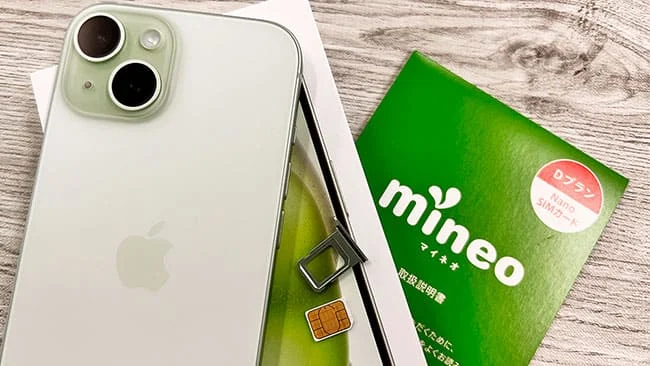
▼マイページにログイン後、項目に「MNP転入切替/回線切替手続き」がありますので、そちらを選択。SIMカード台紙に記載されている番号(ICCID)の下4桁を入力して「回線切替」をタップすればMNP転入手続きは完了します。
▼約30分で回線の切り替えが完了するので、スマホの電源を入れてテストコール(111、Sプランは11112)で確認しましょう。
回線切替の受付は9:00〜21:00で、20時以降に手続きすると翌日の切り替えになることがあります。eSIMの場合はICCIDの入力は不要で、回線切替の後にeSIMの設定を行います。
手順⑤:マイネオのAPN設定を行おう
マイネオへMNP転入が完了したら最後にAPNと呼ばれる「初期設定」をしていきます。
初めてやる人は聞き慣れないのでハードルを高く感じてしまうかもしれませんが、簡単な作業なので安心してください。
■iPhoneの場合
Wi-Fiに接続した状態でSafariブラウザからマイネオ専用のプロファイルをインストールします。
アプリみたいな物を1つインストールするだけなので5分もあれば完了します。
また、マイネオのAPNはプランによってインストールが異なるので、それぞれ合ったプロファイルをインストールしましょう。ダウンロードした後は「設定」→「一般」→「VPNとデバイス管理」から、ダウンロード済みのプロファイルをインストールします。プロファイルの入手先は、マイネオ公式サイトのサポートページ(iOSのネットワーク設定)に載っています。
インストール完了後はWi-Fi接続を切って、アンテナピクトに[4G]などと表示されればAPNは無事完了となります。
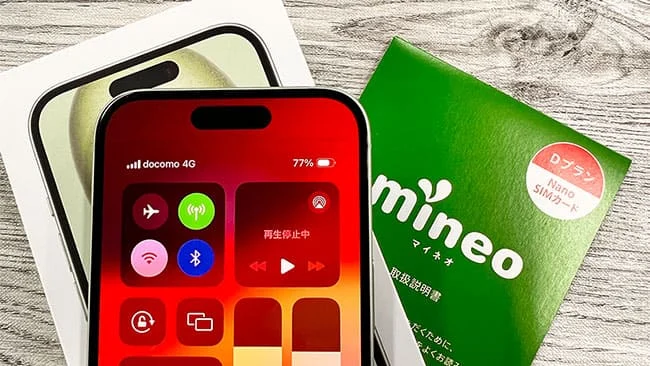
■Androidの場合
Androidの場合は、Wi-FiをOFFにした状態で「設定」からAPNの一覧を開きます。一覧にマイネオがあれば、選ぶだけで完了です。
一覧にない場合は、以下の内容を入力して保存しましょう。
| 項目 | 入力する内容 |
| APN | Aプラン:mineo.jp Dプラン:mineo-d.jp Sプラン:mineo-s.jp |
| ユーザー名 | mineo@k-opti.com |
| パスワード | mineo |
| 認証タイプ | CHAP |
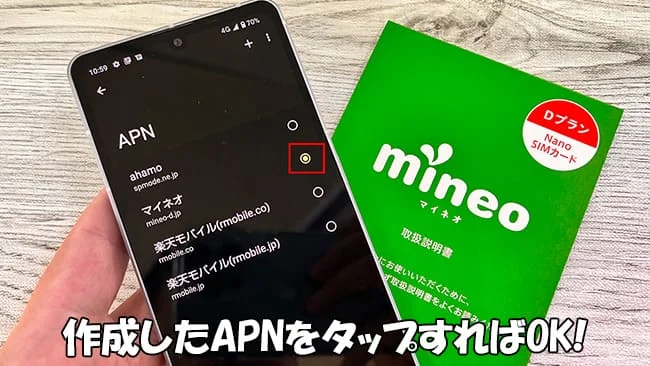
入力したAPNを選んだら、端末を再起動すれば完了です。
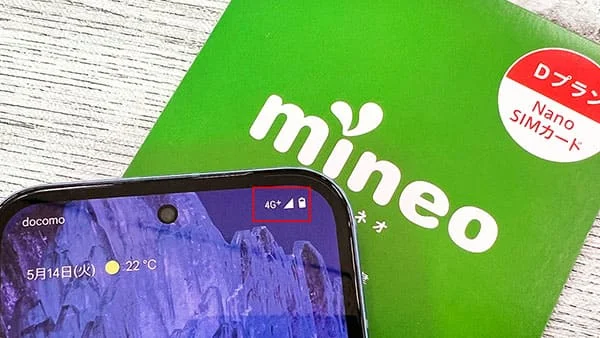
APN設定は簡単で、最初に一度行うだけの作業です。
eSIMの場合は、Wi-Fiと、QRコードを表示する別の端末を用意して設定します。Dプランは端末のEIDの登録も必要なので、マイネオ公式サイトのサポートページ(eSIMの設定方法)の手順を確認しながら進めましょう。
マイネオのAPNが完了したのにインターネットに繋がらない時の対処法について
ごく希にAPNが完了したのに、インターネットに繋がらないというトラブルがあります。
その時は以下のことを試してみてください。
- 一度、スマホを再起動する(機内モードのON→OFFをする)
- モバイルデータ通信がオフになっていないか確認する
- 古いプロファイルが入っている方は削除する
- SIMカードを抜き挿ししてみる
- プロファイルを削除し、再度インストールする
- 一度初期化する(データのバックアップは必須)
- サポートセンターへ問い合わせる
最初のAPN直後だけはマイネオの電波を掴みにくい時があるので、APNが完了したら一度再起動を行うようにしています。
機内モードのON→OFFも同じ効果なので、どちらかを試してみてください。
また、「設定」内にある「モバイルデータ通信」がオフになっていると、インターネット通信が遮断されます。最初から「オン」の状態になっていますが、知らない間に触ってしまったり、何かしらの原因でオフになっていることがあるので、一度確認してみてください。
また、マイネオの前に他の格安SIMを使っていた方は、iPhoneに「構成プロファイル」という物がインストールされていることがあります。
このプロファイルが入っている状態だとマイネオが使えないので、「設定」→「一般」→「VPNとデバイス管理」の順に進んで古いプロファイルを削除しましょう。
色々な格安SIMを使っていたりすると、途中で何かしらの設定を忘れていることがあります。その状態に気が付かないと、マイネオのSIMを挿して、ちゃんとLTE(4G)表示になっているけどインターネットに繋がらない、という事態が起こります。
その場合は一度、初期化を行うと解決しますが、データのバックアップは必須になるので、ご注意ください。
APN直後にネットに繋がらない原因の多くはこれらですが、プロファイルの再インストールや初期化をしても繋がらない時はSIMカード自体に異常がある可能性が高いので、その場合はサポートセンター扱いとなります。
マイネオでテザリングは使える?
普段から、テザリング機能を使ってPCやタブレットを利用している方は、マイネオでもちゃんとテザリングが使えるか気になっている方は多いと思います。
結論から言うと、マイネオではテザリングが使える端末であれば申込み不要で使えます。
ただし、端末とSIMの組み合わせによっては使えない場合があるので、こちらも動作確認済み端末検索で確認しておきましょう。
また、テザリングで使ったデータ量も、マイピタの基本データ容量に含まれるので使いすぎには注意しましょう。
持ち込みの方は写真やアプリは全てそのまま使えます
よく聞かれる質問ですが、今まで他社で使っていたスマホをそのままマイネオで使う方は特に何もする必要はありません。
利用する回線(プラン)がマイネオに変更になっただけなので、スマホに保存されている写真や動画、アプリなどは今までどおり使えます。
これまで何度も他社への乗り換え作業を行ってきましたが、既存端末のデータに影響があったことは一度もありません。心配な方はiCloudやPCに保存するなどしてください。
マイネオへ乗り換えたタイミングで機種変更した場合はデータ移行が必要
マイネオへ乗り換えるタイミングでスマホを購入した場合はデータ移行が必要となります。
今のAndroidのデータ移行はとても簡単になっています。旧端末と新端末をケーブルで繋ぎ、新端末の初期段階で[アプリとデータのコピー]を流れにそって行えば簡単にコピーできます。
また、LINEアプリに関しては個別にバックアップ&復元が必要になります。LINEアプリのデータ移行手順は公式サイトで分かりやすく解説されているので、そちらを参考にしてください。
この他にもゲームアプリなどはそれぞれセーブデータの移行手段が異なるので、機種変更の方は事前にデータ移行の手順を確認しておきましょう。
まとめ
以上が手持ちのスマホをマイネオで使う手順でした。
マイネオは3キャリアの回線を扱っているので、動作確認済み端末検索で手持ちのスマホとプランを確認しておけば、使えるかどうか事前にわかります。
プランは、いま使っているキャリアがdocomoであれば「Dプラン(docomo回線プラン)」というように、同じ回線のプランを選ぶのが基本です。
今では申込みページも見やすくなっているので、初心者の方でも簡単なネットショッピング感覚で申し込めるはずです。
しいていえば、MNP予約番号を取得する方は、有効期限が10日以上残っていないと取り直しになって手間が増えるので、取得後はそのまま申し込むのが一番確実です。
更新内容:マイネオで使えるiPhoneの情報、SIMロック解除・MNPワンストップ・回線切替・APN設定の手順と初期費用・料金を2026年11月時点のマイネオと各社の公式情報に合わせて修正し、eSIMとAndroidの設定を追加しました。
コメント