

この記事では、povo1.0の解約ページへの進み方から、手続きが完了するまでを画面付きで紹介します。
povo公式の解約案内には、povo1.0専用の手続きリンクが掲載されています。
ページ下部の「povo1.0の解約、povo1.0から他社へのMNP転出をしたい方はこちら」から進んでください。
povo1.0の解約手順(2021年9月の手続き例)
筆者が2021年9月に解約した際は、公式サイトのお客さまサポートから手続きを進めました。
解約にはau IDでのログインが必要なため、先にIDとパスワードを用意しておきましょう。
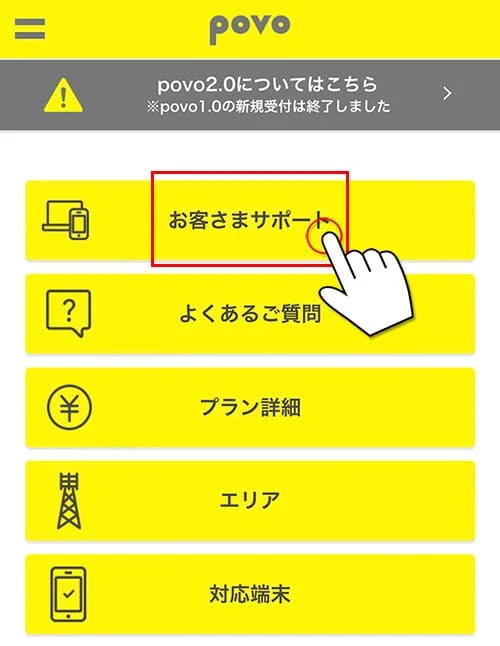
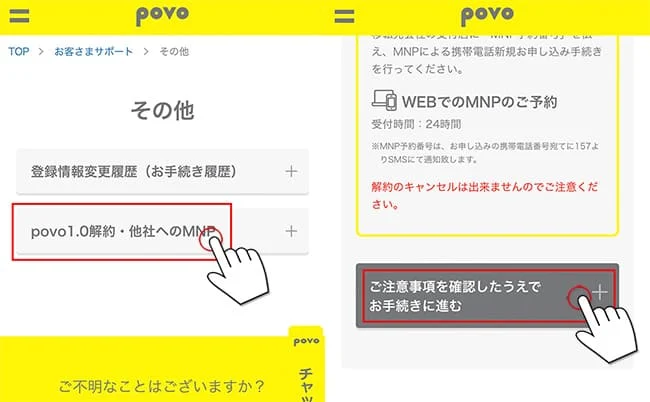
▼au IDにログインした状態でpovo1.0の公式サイトから「お客さまサポート」をタップします。
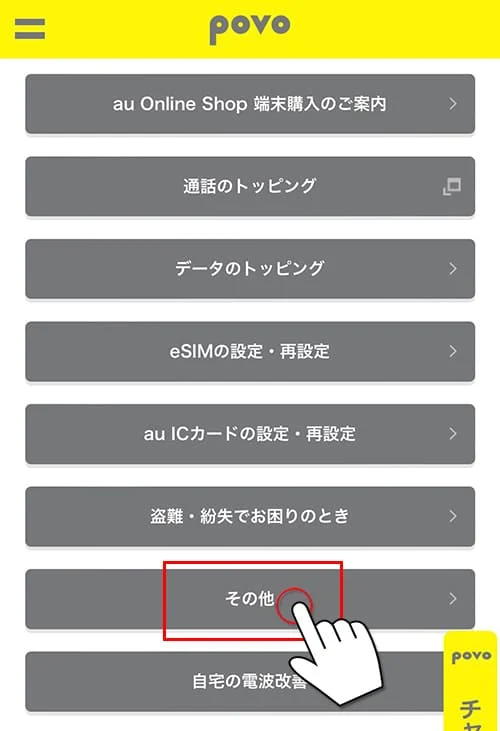
▼「お客さまサポート」から[その他]をタップします。
▼「その他」の[povo1.0解約・他社へのMNP]をタップし、次のページで「ご注意事項を確認した上でお手続きに進む」をタップします。
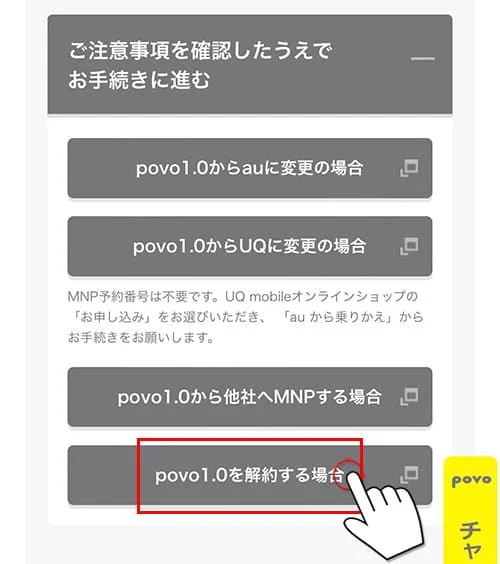
▼「ご注意事項を確認した上でお手続きに進む」をタップするとプルダウンで項目が表示されるので、「povo1.0を解約する場合」をタップします。
注意事項を確認し、アンケートに回答して手続きを実行すると、povo1.0の解約が完了します。
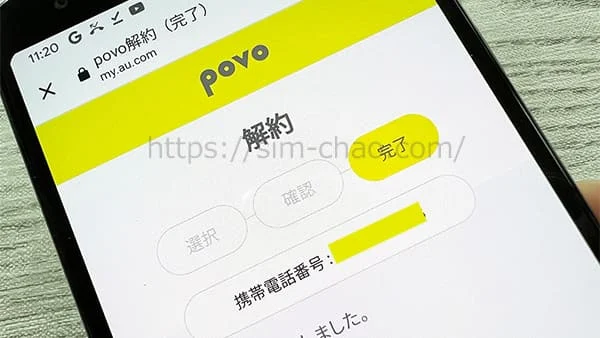
筆者が手続きした際は、画面の案内に沿ってスムーズに解約できました。
au IDにログインできない場合は解約手続きへ進めないため、先にIDやパスワードを確認・再設定します。
現在の手続きも、povo1.0のお客さまサポートから案内されています。
povo公式の解約案内にはpovo2.0の料金・条件も掲載されているので、povo1.0専用のリンクから進んでください。
povo1.0からpovo2.0への変更について
申し込み先は、povo1.0からpovo2.0への変更手続きページです。
この変更手続きでは、MNP予約番号は必要ありません。
すでに予約番号を取得している場合は、取り消してから手続きを行います。
povo1.0とpovo2.0では、利用できるサービスや条件が異なります。
利用したいサービスが変更後も使えるか、申し込み前に公式サイトの案内を確認しておきましょう。
コメント