


結論、いま使っているスマホをそのままUQモバイルで使えるかは端末によりますが、ドコモ・au・ソフトバンクのスマホでも、基本はそのまま乗り換えることができます。
このページは、現在お使いのスマホをそのままUQモバイルで使いたい方に向けた特化記事となります。
いま使っているスマホがUQモバイルに対応しているか確認しよう

まずは、いま使っているスマホがUQモバイルでも使えるか、簡単にチェックしてみましょう。
結論、一番簡単な方法は、UQモバイル公式で用意されている「動作確認端末一覧」で調べる方法です。
利用可能かどうかひと目でわかる「動作確認端末一覧」を利用しよう
UQモバイルに限らず、格安SIM各社にはその機種が自社で使えるかどうか一発で確認ができる「動作確認端末一覧」というページが設けられています。
まずはここでご自身の端末を確認してみましょう。
ドコモ版、ソフトバンク版のスマホはSIMロック解除が必要
UQモバイルに乗り換える方のほとんどは、3大キャリア(ドコモ・ソフトバンク・au)のいずれかになるかと思います。
その中で、ドコモ版とソフトバンク版のスマホは、SIMロックがかかっている場合は必ずSIMロック解除が必要となります。
また、ドコモ・ソフトバンクで販売されている端末は、動作確認端末一覧に載っている機種以外は原則使えません。
また、au版のスマホも、auのVoLTE対応端末を使う場合はSIMロック解除が必要です。
各キャリアのSIMロック解除手順は以下のとおりです。
- ドコモ:「My docomo」にdアカウントでログインし、「お手続き」→「カテゴリから探す」の「解約・その他」→「SIMロック解除」を選択。「お手続きする」を選択して申し込み完了
- au:au公式サイトの「SIMロック解除のお手続き」ページから手続き
- ソフトバンク:「My SoftBank」にログインし、画面右上の「メニュー」→「契約・オプション管理」を選択。「その他のお手続き」の「SIMロック解除」で「解除する」を選択して完了
⇒ UQモバイルの乗りかえの流れ(SIMロック解除の方法も掲載)に関するページはこちら
また、Androidに関しては数が多いので、こちらに関しては直接「動作確認端末一覧」で確認してください。
いま使っているスマホをそのままUQモバイルへ乗り換える一連の流れを確認しよう

結論、いま使っているスマホをそのままUQモバイルで使うということは、端末はすでにあるので、UQモバイルでSIMカードだけを申し込む形となります。
大まかな一連の流れは以下のとおりです。
- 乗り換える前に必要なものを揃える
- キャリアからMNP予約番号を取得する(MNPワンストップを使う場合は不要)
- UQモバイルに申し込む
- MNP切替を行う
- APN設定をする(設定不要な機種もあります)
この5つのステップで完了します。
それぞれのステップを確認していきましょう。
Step1 乗り換える前に必要なものを揃えよう

UQモバイルに限ったことではありませんが、キャリアから乗り換える際に共通して事前に準備しておくものが4つあります。
先に用意しておくと、UQモバイルの乗り換えがスムーズに進みます。
キャリアからUQモバイルに乗り換えるために、必要なものは以下の4つです。
- メールアドレス(GmailやYahoo!メール)
- MNP予約番号(MNPワンストップを使う場合は不要)
- 本人確認書類(マイナンバーカード・運転免許証など)
- クレジットカード(または金融機関の口座)
それでは、要点を絞って確認していきましょう。
メールアドレスについて
UQモバイルに乗り換えると、これまで使っていたキャリアメールは使えなくなりますので、あらかじめフリーメールアドレス(Gmail・Yahoo!メール)を準備しておきましょう。
また、UQモバイルは月額220円でUQモバイルのキャリアメール(○○○○@uqmobile.jp)が利用できますが、Gmailなどのフリーメールで代用することもできます。
MNP予約番号について
こちらはこの先の「Step2 キャリアからMNP予約番号を取得しよう」で詳しく解説しますが、MNP予約番号とは、現在お使いの電話番号をそのままUQモバイルで使えるようにするためのチケットのような物で、キャリアから事前に発行してもらいます。
本人確認書類について
UQモバイルのオンラインショップで他社から乗り換える場合は、マイナンバーカードや運転免許証のICチップをスマホで読み取って本人確認を行います。
事前に専用アプリ「e-NINSHOアプリ」をダウンロードしておき、運転免許証なら発行時に登録した2種類の4桁の暗証番号を確認しておけば、申込みの途中で迷わずに済みます。
引落し用のクレジットカードについて
UQモバイルで使えるクレジットカードは「VISA、MasterCard、JCB、American Express、DINERS」の5種類となります。
また、UQモバイルは口座振替にも対応していて、他社からMNPで乗り換える方は、オンラインショップでも金融機関の口座を支払い方法に選べます。
これで準備は完了です。
Step2 キャリアからMNP予約番号を取得しよう
上記でも少し触れましたが、キャリアから電話番号をそのまま乗り換えるには、MNP予約番号を取得しなければなりません。
MNP予約番号という名前を初めて聞く方も多いかもしれませんが、10分くらいで簡単に取得できます。
ただし、ドコモ・ソフトバンクからUQモバイルのオンラインショップで乗り換える場合は、申込み時にMNPワンストップを利用すれば、事前にMNP予約番号を取得しなくても手続きできます。
ドコモ・au・ソフトバンクのMNP予約番号の取得方法
MNPワンストップを使わない場合、ドコモ・ソフトバンクのMNP予約番号は、各キャリアの会員ページか専用窓口に電話をすれば取得可能です。
- ドコモ:「My docomo」から、またはドコモの携帯から151
- au:UQモバイルへは「au/povo1.0から乗りかえ(番号移行)」の手続きになるため、MNP予約番号の取得は不要
- ソフトバンク:「My SoftBank」から、またはソフトバンクの携帯から5533
- ※電話の受付時間は午前9時〜午後8時で共通
直接、各店舗に出向いてもMNP予約番号の発行は行ってくれますが、混雑時は待ち時間が長くなる場合もあるので、電話や会員ページでの手続きが便利です。
電話の場合は、最終的に、
- MNP(解約)に伴う説明
- 解約に伴う費用の説明(契約内容によって異なります)
- 端末残金の一括か分割か(残金が残っている方)
- 簡単なアンケート
これら10分程度の後に、「MNP予約番号」と「MNP予約番号の有効期限」が伝えられます。
また、希望すればSMSでも受け取れますが、一応メモの準備はしておきましょう。
これでMNP予約番号の取得は完了です。
MNP予約番号を取得したら、すぐにUQモバイルに申し込みましょう。
有効期限が過ぎてしまうと最初から取得し直すことになるので、取得後はすぐに申し込みましょう。
- 申込み時はメールアドレス、MNP予約番号(MNPワンストップなら不要)、本人確認書類、クレジットカード(口座振替も可)が必要になる
- キャリアからMNP予約番号を取得する
- 取得後は、有効期限が10日以上残っているうちにUQモバイルに申し込む
Step3 UQモバイルに申し込もう
準備ができたらUQモバイルへ申し込みます。
いま持っているスマホをそのままUQモバイルで使いたい方は、SIMのみを申し込む形です。
他社からの乗り換えでは転入手数料はかかりません。
オンラインショップ(Web)で手続きした場合、事務手数料3,850円がかかります。
UQモバイルのキャンペーンは時期によって内容が変わるので、最新のキャンペーンはこちらで確認してください。
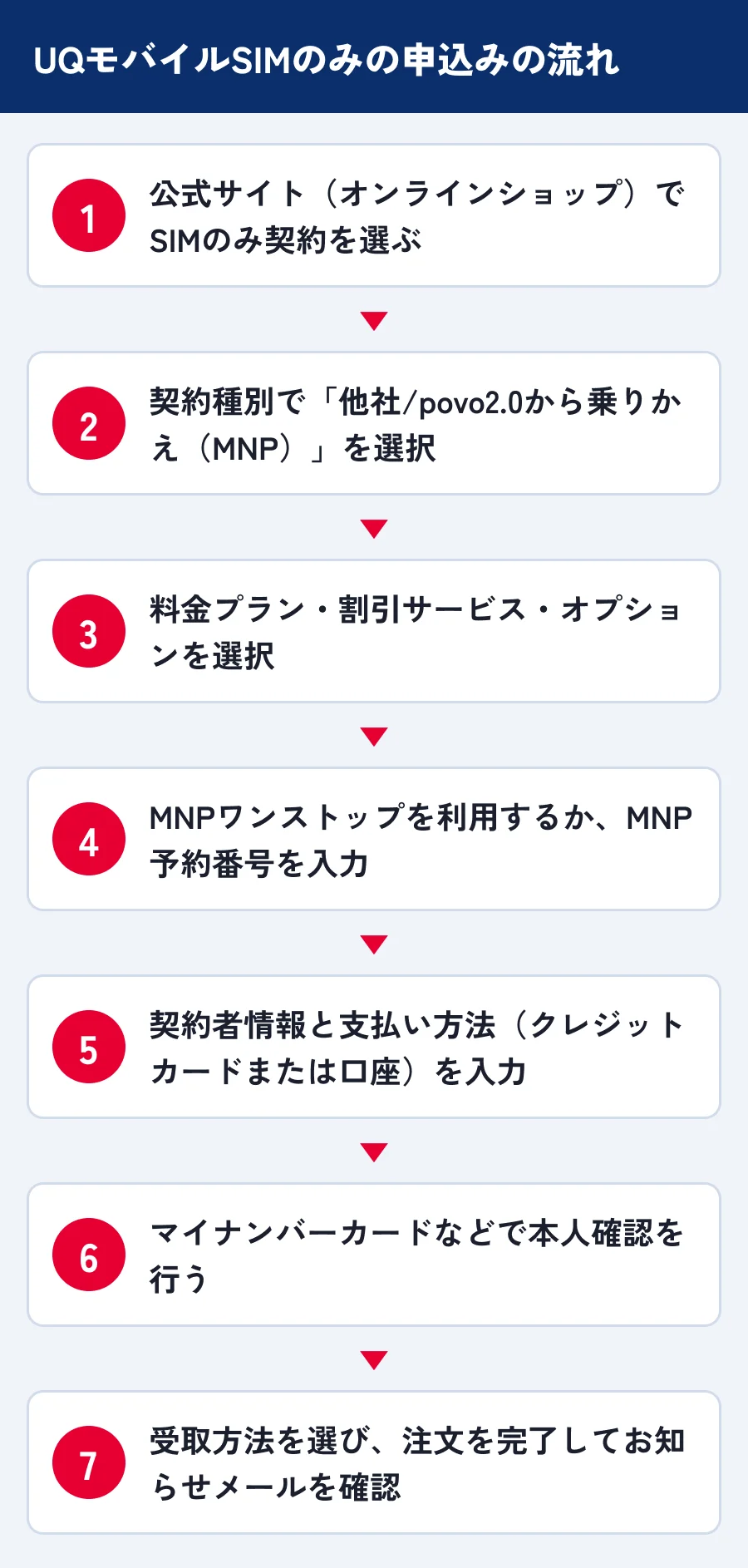
UQモバイルの申込みはとても簡単で、大まかな流れは以下のとおりです。
- UQモバイルの公式サイト(オンラインショップ)にアクセス
- SIMのみ契約を選ぶ
- 契約種別で「他社/povo2.0から乗りかえ(MNP)」を選択
- 料金プラン・割引サービス・オプションを選択
- MNPワンストップを利用するか、取得したMNP予約番号を入力する
- 契約者情報と支払い方法(クレジットカードまたは口座)を入力
- マイナンバーカードなどで本人確認を行う
- 商品の受取方法を選択し、注文を完了してお知らせメールを確認する
⇒ UQモバイルの他社からの乗りかえ(MNP)に関するページはこちら
Step4 SIMカードが届いたらMNP切替を行おう
UQモバイルからSIMカードが届いたら、MNP(回線切替)を行います。
回線切替手順は以下のとおりです。
- UQモバイルの「ご注文履歴」のページにアクセスし、「ログイン」へ進む
- 注文完了メールに記載されている「ご注文番号」と「ご注文履歴の確認用パスワード」を入力し、「ご注文履歴を表示する」をタップ
- 「回線を切り替える」をタップ
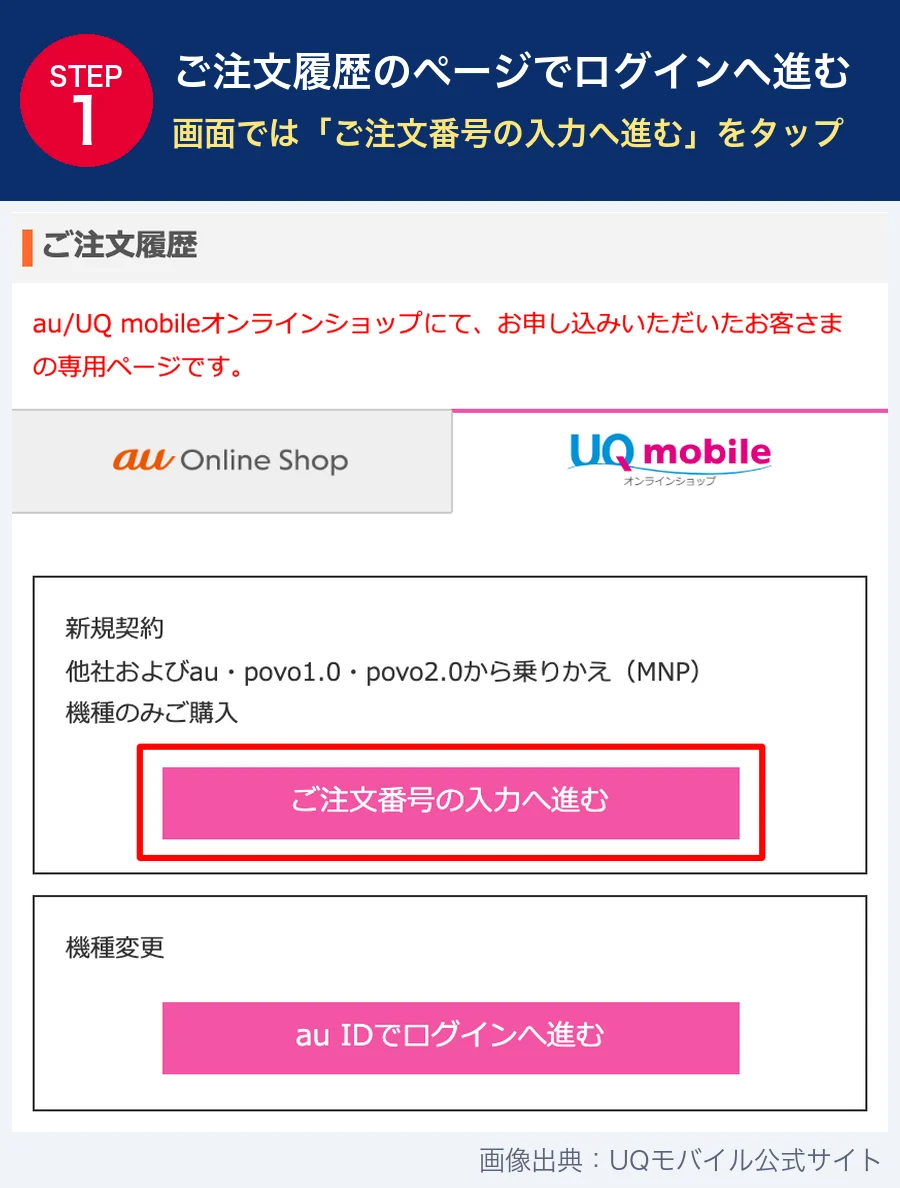
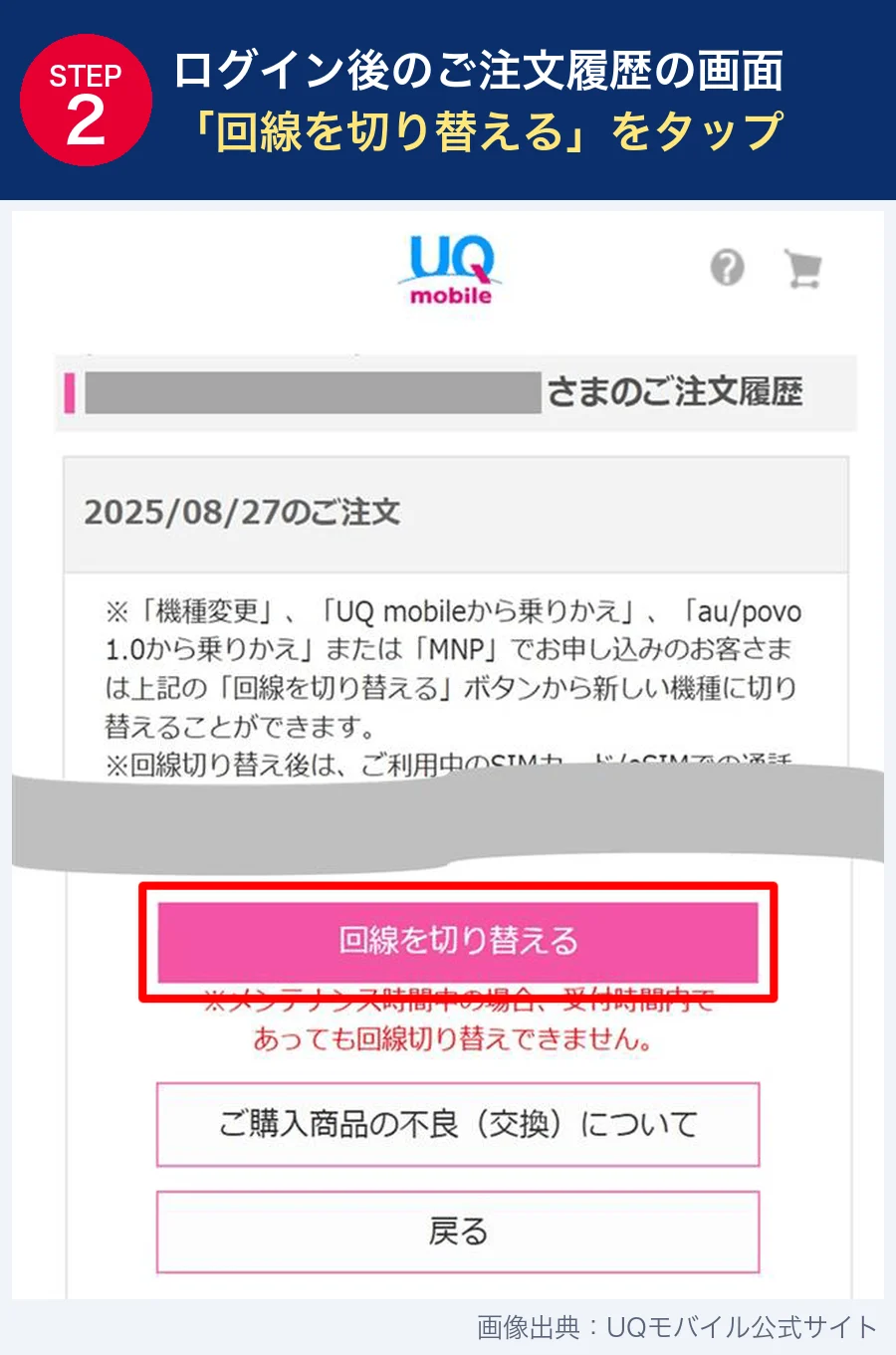
これが開通手続きとなります。
回線切替の受付時間は9:00~21:15(年中無休)です。
▼回線を切り替えたら、スマホの電源を切ってUQモバイルのSIMカードを入れ、電源を入れます。
SIMカードの入れ方は「SIMカードの取り出し方と挿入方法を解説」を参考にしてください。
▼発信テスト用の番号(111/通話料無料)に電話をかけ、ガイダンスを最後まで聞いて電話を切れば開通は完了です。
発信テストができるようになるまで、数分かかる場合があります。
回線切替の画面や注意点は、「UQモバイルの回線切替の手順や注意点を実機を使って解説」で詳しく紹介しています。
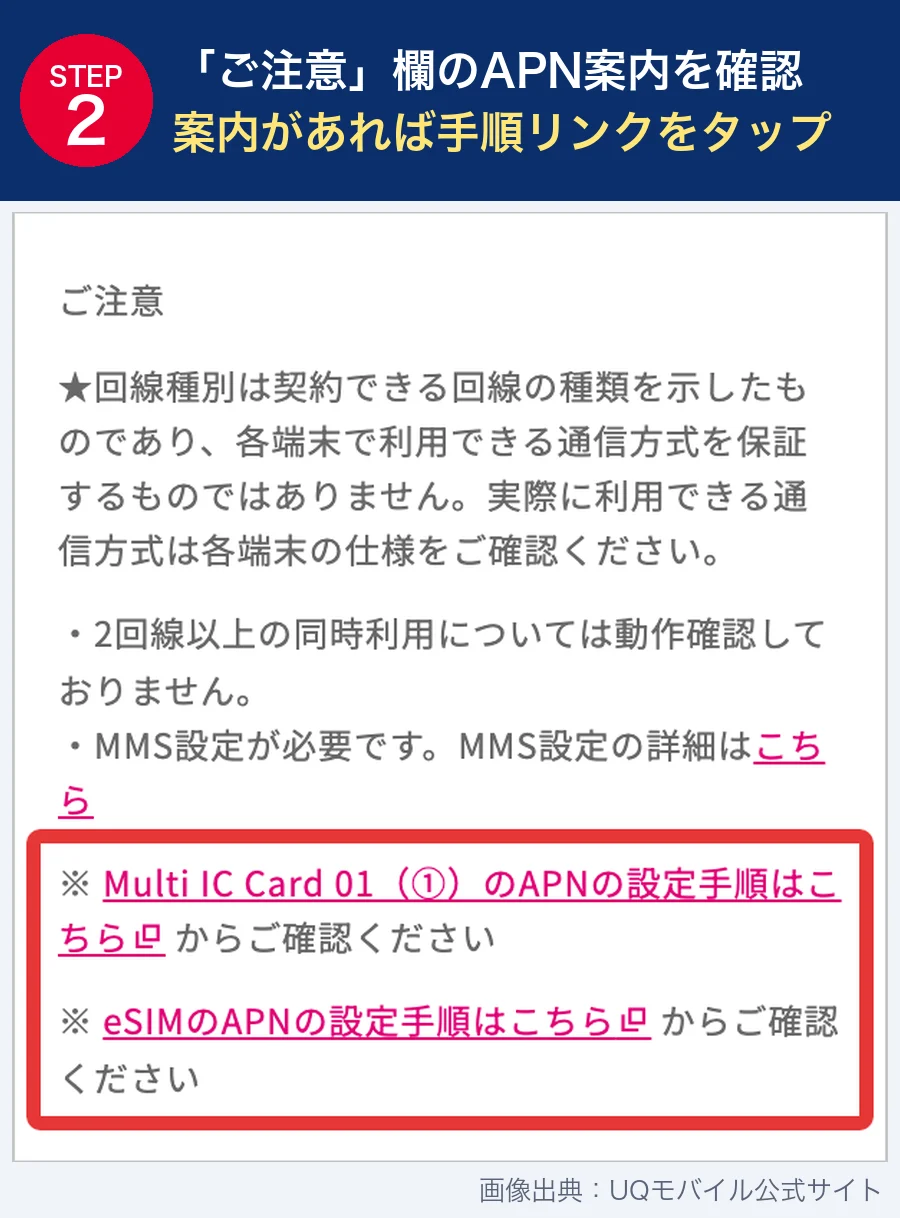
Step5 APN設定が必要な機種はAPN設定を行おう
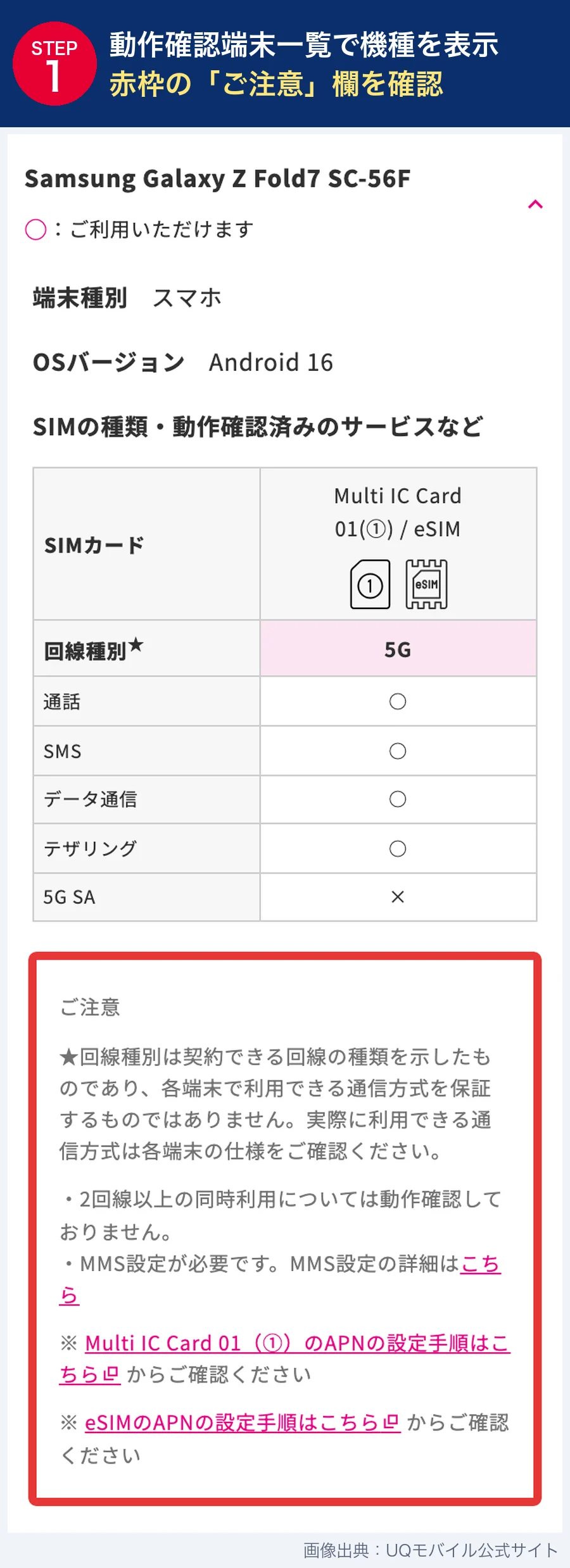
UQモバイルは利用する機種によっては、APN設定が不要(SIMカードを挿入するだけでOK)なものもありますが、APN設定が必要な機種もあります。
iPhoneは、最新のソフトウェアにアップデートすればAPN設定は原則不要です。
Androidの場合、設定が必要かどうかは「動作確認端末一覧」で調べれば一発でわかります。
以上で全ての手順が完了です。
1つ1つは難しくないので、順番に進めていけば迷うことはありません。
まとめ:端末をそのままUQモバイルで使えば初期コスト大幅削減

結論、現在お使いのスマホをそのままUQモバイルで利用すれば、データ移行や端末代がかからないので、初期コストを大幅に削減しつつ、毎月のスマホ代も安くすることが可能です。
聞き慣れない言葉や初めての作業で多少の不安もあるかとは思いますが、ネットショッピングのような感覚でオンラインから乗り換えができるので、初心者でも進めやすくなっています。
UQモバイルの最新のキャンペーン情報は、以下の記事で紹介しています。
コメント
コメント一覧 (2件)
[…] 今のスマホをそのままUQモバイルへMNP乗り換えする手順を解説 […]
[…] 今のスマホをそのままUQモバイルへMNP乗り換えする手順を解説 […]