

この記事では「iPad」を格安SIM(eSIM)で使う手順について解説しています。
「eSIMでの運用の仕方」「格安SIMの選び方」「注意点」を実機交えて解説していますので、検討中の方はぜひ参考にしてください。楽天モバイル・ahamo・LINEMO・povo・UQモバイル・IIJmio・マイネオ・BIGLOBEモバイル・ワイモバイルの会社ごとの使い方と、古いiPadを使う時の注意点もまとめています。
| 通信会社 | iPadで使いたいeSIM |
| LINEMO | ベストプラン(3GBまで990円・10GBまで2,090円)とベストプランV(30GB・2,970円)があり、eSIMにも対応。iPadではデータ通信のみ |
| IIJmio | ギガプラン:データeSIM(ドコモ網)は2GBで月額440円(税込)。eSIM対応端末で利用可能 |
| 楽天モバイル | Rakuten最強プランは3GBまで月額1,078円、20GBまで月額2,178円、20GB超は月額3,278円(税込)の段階制プラン。タブレット向けのデータタイプは2026年3月5日から新規申込みを一時停止中 |
| povo | 自分でデータ容量を購入するトッピング形式。なので、使わない月は維持費0円が可能。ただし、有効なトッピングが180日間ない場合、条件により利用停止となる場合があります |
各社不定期でキャンペーンの増額を行っているので、申込み前に各社のキャンペーンを確認しておきましょう。(料金は税込。2026年11月時点の各社公式サイトより)
※当サイトで紹介する格安SIMは、実際に使ったことがある会社しか紹介していません。
注意:最近のiPadはeSIMのみ対応のモデルがある
最近のiPadは、eSIMのみしか使えないモデルが増えています。
- iPad Pro(M4・M5)
- iPad Air(M2・M3・M4)
- iPad(A16)
- iPad mini(A17 Pro・A20 Pro)
- iPad Pro 12.9インチ(第3〜6世代)・11インチ(第1〜4世代)
- iPad Air(第3〜5世代)
- iPad(第7〜10世代)
- iPad mini(第5・6世代)
新規申込みの方であれば問題ありませんが、既存のiPadからの機種変更を考えている方で更にSIMカード(物理SIM)を使っている方は、eSIMのみのiPadへはそのまま挿し替えて使うことができないので注意しましょう。基本的にeSIMを扱っている会社であればSIMカードからeSIMへの交換(変更)は可能です。
古いiPadを格安SIMで使う場合
上の2つに入っていないiPad 第5世代・第6世代やiPad mini 4、iPad mini 2といった古い機種も、Wi-Fi + Cellularモデルであれば格安SIMで使えます。ただし、これらはeSIMに対応していないので、SIMカード(nano SIM)で申し込みます。
| iPad | 使えるSIM | 注意点 |
| iPad mini 2 | SIMカード | SIMロック解除ができないので、キャリア版は同じ回線の格安SIMのみ |
| iPad 第5・6世代 iPad mini 4 | SIMカード | キャリア版はSIMロックの状態を確認 |
| iPad 第7・8世代 iPad Air 第3・4世代 iPad mini 5 | SIMカード・eSIM | キャリア版はSIMロックの状態を確認 |
| iPad 第9・10世代 iPad Air 第5世代 iPad mini 6 | SIMカード・eSIM | キャリア版も最初からSIMロック解除済みで受け渡し |
特に「iPad mini 2」はSIMロック解除ができません。SIMロック解除ができるのは、原則的に2015年5月以降に発売された機種になります。例えば、筆者がレビュー用にイオシスで購入した「ドコモ版のiPad mini 2」の場合、利用できるのは「ドコモ回線を扱っている格安SIMのみ」となり、実際にahamoとマイネオ(Dプラン)で使うことができました。
同じように、レビュー用に使った「ドコモ版のiPad 第5世代」も、ドコモ回線を使っている「ahamo」「マイネオ Dプラン」「IIJmio Dタイプ」であればSIMロック解除せずにそのまま使うことが可能ですが、au回線を使っているUQモバイルでは使えません。中古で購入する際には必ず「SIMロック解除済」と記載されているiPadを選びましょう。
また、古いiPadは今後更に年数が経過すると、最新のiPadOSのアップデート対象外になる可能性があります。
格安SIMを扱う通信事業社には必ず「動作確認済」の専用ページが存在し、原則この「動作確認済」のページに記載されていない機種は公式の保証対象外となります。筆者も記載されていなくても普通に使えたケースは多々ありますが、どうしても心配な方は動作確認記載がある通信事業社を選びましょう。iPad Pro 第4世代(2020)で試した範囲では、Apple Store購入のCellularモデルであれば使えない通信事業社は筆者の経験上ではありませんでした。
iPadを格安SIMで使う手順はたった3つ
「iPad」を格安SIMで使う手順はたったの3手順で完了します。
- iPadを購入する
- 格安SIMを申し込む
- iPadで各社のAPN(初期設定)を行う
工程が少ないので、初めての方でも安心してください。ここから項目別に解説していきます。
手順①:iPadを購入する
まず最初に「iPad」を購入するところから始まりますが、筆者は毎回「Apple Store オンライン」で購入しています。
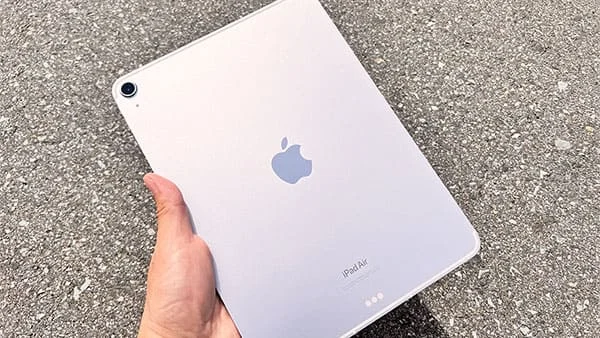
また、格安SIMで運用する方は必ず[Wi-Fi + Cellularモデル]を購入しましょう。「Wi-Fiモデル」ではeSIMもSIMカードも利用することができません。
これは間違って購入する方が多いポイントです。家電量販店での購入も「Wi-Fiモデル」と「Wi-Fi + Cellularモデル」の違いには注意しましょう。
キャリア版のiPadは「Wi-Fi + Cellularモデル」
現在、docomo・au・SoftBankを契約中の方はセットでiPadを購入する方が多いですが、キャリア版のiPadはキャリアの回線で利用するので記載はありませんが、「Wi-Fi + Cellularモデル」となっています。
また、ドコモでは2021年8月27日以降に発売された機種にはSIMロックが設定されていませんし、auでも2026年8月19日以降、SIMロック解除の手続きが不要になるよう順次設定が変更されています。それより前に購入したキャリア版のiPadを使う方は、念のためSIMロックの状態を確認しておきましょう。
キャリア単体購入も可能
キャリアで購入したiPadの残金が残っている場合
「キャリアでiPadを購入したけど、やっぱり格安SIMで使いたい!」という方で、分割払いを選択している方は、「一括払い」もしくは「分割の継続」の好きな方を選択できます。
iPadを中古購入を検討中の方
「iPad」は発売からしばらく経過すると中古市場でも豊富に出てきます。中古だと筆者がよく使うイオシスがオススメです。
中古のキャリア版を購入する場合は、SIMロックの有無やネットワーク利用制限も確認しておきましょう。
イオシスで購入したときのレビューは、イオシスのCランク品を購入レビューで紹介しています。
手順②:格安SIM(eSIM)を申し込む
「iPad」の準備が完了したら、利用する格安SIMを申し込んでいきましょう。最近はLINEMOやpovo、ahamoと言ったキャリアのサブブランドも主流になってきています。ただし、ahamoの対応機種ページにはeSIMのみのiPadがまだ載っていないので、eSIMのみのiPadで使う方は注意しましょう(詳しくは後半の会社別の項目で解説しています)。
LINEMOはデータ専用のプランが無く、通常のプランで申し込む形になりますが、iPadでは通話・SMSは使えずデータ通信のみとなります。povoはeSIMのみ・新規契約のみの「データ専用」プランも選べますが、別途SMS受信が可能な音声通話回線が必要です。
「eSIM」に対応したiPadであれば、IIJmioのデータeSIM契約で2GB~440円/月からと激安です。個人的にとことん安く使いたいのであれば、IIJmioでの運用がオススメです。
| 通信会社 | iPadで使いたいeSIM |
| LINEMO | ベストプラン(3GBまで990円・10GBまで2,090円)とベストプランV(30GB・2,970円)があり、eSIMにも対応。iPadではデータ通信のみ |
| IIJmio | ギガプラン:データeSIM(ドコモ網)は2GBで月額440円(税込)。eSIM対応端末で利用可能 |
| 楽天モバイル | Rakuten最強プランは3GBまで月額1,078円、20GBまで月額2,178円、20GB超は月額3,278円(税込)の段階制プラン。タブレット向けのデータタイプは2026年3月5日から新規申込みを一時停止中 |
| povo | 自分でデータ容量を購入するトッピング形式。なので、使わない月は維持費0円が可能。ただし、有効なトッピングが180日間ない場合、条件により利用停止となる場合があります |
各社不定期でキャンペーンの増額を行っているので、申込み前に各社のキャンペーンを確認しておきましょう。(料金は税込。2026年11月時点の各社公式サイトより)
ただし、新しいiPadは会社によって動作確認一覧にまだ載っていないことがあるので、申込み前に各社の動作確認一覧を確認しておきましょう。
「データSIM」と「SMS付きデータSIM」の違いについて
格安SIM会社のデータSIMの料金プランを見ていくと、会社によっては「データSIM」の他に「SMS付きデータSIM」という物もあるので、初めての方は戸惑うかと思います。
結論から先に言いますと、iPadでは「データSIM」で大丈夫です。そもそも、iPadではSMS機能は使えません。
格安SIM会社の中には最初からデータSIMとSMS機能がくっついて、それ1つしかないプランもありますが、SMS機能がくっついていても問題ありません。別途、オプションなどになっている場合は「SMS機能なし」の方が安いのでそちらを選びましょう。
音声通話SIMでも問題なく使える
iPadシリーズはインターネットデータ通信しか使わないので、基本的には上記でも触れた「データSIM」を使うのが一般的です。ただ携帯会社の中には「音声通話SIM」しか扱っていない会社もあります。
「楽天モバイル」はタブレット向けのデータタイプの新規申込みを一時停止していますし、キャリアのサブブランドの「ahamo・LINEMO」もデータSIMはありません。
結論から先に言うと、音声通話SIMでもiPadはちゃんと使えます。なので、データSIMを扱っている会社であればデータSIMの方が月額料金が安いので、そちらを申込みましょう。
手順③:APN(初期設定)をする
申し込んだSIMが届いたら(eSIMの場合は開通したら)、早速iPadで初期設定を行いましょう。初期設定は「SIMカード(物理SIM)」と「eSIM」でそれぞれ手順が異なります。
SIMカードの場合
- Wi-Fi環境を確保する
- iPadの電源をOFFにしてSIMスロットを取り出す
- SIMスロットにSIMカードをセットしたら電源をONにする
- 各社必要なプロファイルをインストールすればOK(最新のiPadOSにしていれば、SIMを挿すだけで自動APNの会社もあります)
▼iPadシリーズは各社で用意されている専用の「構成プロファイル」を1つインストールします。また、インストールするので、必然的にWi-Fi環境が必要となります。プロファイルは小さい容量なので、Wi-Fi環境が無い時はiPhoneのテザリングでも大丈夫です。
Wi-Fi環境が確保できたら、iPadの側面にあるSIMスロットを取り出します。SIMピンがない方はクリップなどで代用可能です。
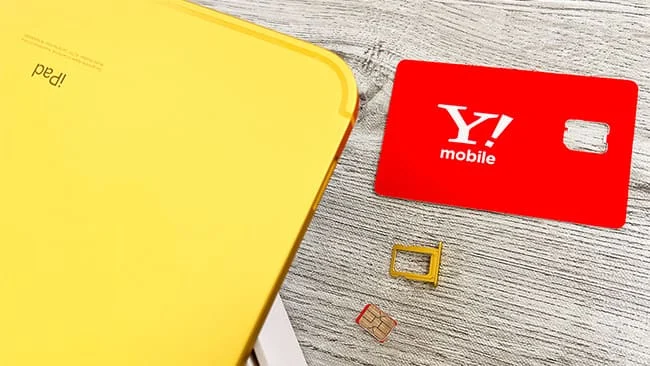
最近は「自動APN」のパターンが多いですが、IIJmioやマイネオ、BIGLOBEモバイルなどは各会社専用のプロファイルをインストールすればOKです。仮に自動APNで上手く行かない時もプロファイルをインストールすればOKです。
もし、今後iPadで別の会社を使う時は、インストールしたプロファイルを一旦削除して、新しい会社のプロファイルをインストールしましょう。プロファイルは1つしかインストールできないので、解約したら削除しておきます。
SIMカードの取り出し方は、SIMカードの取り出し方と挿入方法で詳しく解説しています。
eSIMの場合
eSIMは基本申込みから即日開通が可能です。eSIMの場合は利用する会社によって若干手順はことなりますが、基本はQRコードを読み込むパターンがほとんどです。
- Wi-Fi環境を確保する
- 最新のOSにアップデートしておく
- QRコードを読み取る
- 流れにそって進めばOK
iPadOS 17.4以降であれば、QRコードを長押しして追加することもできます。
⇒ iPadのeSIM設定に関するAppleのページはこちら
また、会社によってはQRコードの読み取り後に「APN構成プロファイル」のインストールが必要です。例えばLINEMOやUQモバイルはプロファイルが必要ですが、povoはiPadOS 17.1以上ならプロファイルは不要、IIJmioのデータeSIM(ドコモ網)も不要です。
楽天モバイルはSIMカードをメインで使っていますが、eSIMの設定も簡単で公式サイトにも手順が記載されているので合わせて確認してみてください。
楽天モバイルでiPadを使う場合
まず結論から先に言うと、楽天モバイルでiPadは使えます。楽天モバイル自身もiPad(A16)やiPad mini(A20 Pro)、iPad Pro(M5)などを販売しています。
ただし、Rakuten LinkはiPadに対応していないので、iPadで使うのはデータ通信です。タブレット向けの「Rakuten最強プラン(データタイプ)」は2026年3月5日から新規申込みを一時停止しているので、今から申し込む方は通常のRakuten最強プランになります。
SIMカードの場合は、iPadの電源をオフにして、iPad側面にあるSIMスロットを取り出し、楽天モバイルのSIMカードをセットします。筆者がiPad 第10世代で試した時は、SIMカードを挿すだけで自動でAPNが完了しました。また、以前の検証では、楽天モバイル公式サイトで記載がない「iPad mini 4」の「au版」(SIMロック解除済)でも楽天モバイルで使うことができました。
eSIMの場合は、スマートフォンやPCでmy 楽天モバイルを開いてQRコードを表示し、iPadの「設定」→「モバイル通信」→「QRコードを使用」から読み取ります(楽天モバイルでプランとセットで購入したiPadの場合の手順です)。
ahamoでiPadを使う場合
ahamoでもiPadは使えます。筆者も「iPad mini 6」をahamoで使っていますし、レビュー用にイオシスから購入した「au版のiPad mini 4」でもちゃんと使えています。
ahamoではdアカウントが必要になるので、持っていない方は事前にアカウントを取得しておきましょう。iPadで使う場合、申込み時のかけ放題オプションは「なし」で問題ありません。
SIMカードの場合は、ahamoのSIMカードをセットしたら再び電源をオンにします。筆者が試した時は、最新のiOSにアップデートしていればahamoのSIMカードをiPadに挿すだけでAPNは自動で完了しました。開通作業は「ahamoアプリ」もしくは「マイページ」で行えます。
注意したいのは対応機種です。ahamoの対応機種ページ(2026年11月時点)には、iPad(第5〜10世代)・iPad Air(第1〜5世代)・iPad mini(第2〜6世代)・iPad Proなどが載っていますが、M2以降のiPad Air、M4・M5のiPad Pro、iPad(A16)、iPad mini(A17 Pro・A20 Pro)は載っていません。eSIMで使えるのも、第7世代以降などSIMカードとeSIMの両方が使える機種です。
料金は30GBで月額2,970円ですが、2026年12月1日からは40GB 3,135円〜120GB 5,115円の段階制に変わります。最新のキャンペーンはこちらで紹介しています。
LINEMOでiPadを使う場合
結論から先に言うと、iPadはちゃんとLINEMOで使えます。筆者もiPad mini 6やiPad Air 5、iPad 第5世代をLINEMOで試しました。
LINEMOにはインターネット専用のデータSIMはありませんが、音声通話SIMでも全く問題ありません。LINEMOの動作確認端末一覧でも、iPadは全機種で通話・SMSが「×」、データ通信が「○」となっています。
SIMカードの場合は、iPadの電源をオフにし、側面のSIMスロットを取り出し、LINEMOのSIMカードをセットしたら再度SIMスロットを戻して電源をオンにします。LINEMOの案内では、iPadはSafariでAPN構成プロファイルをインストールし、eSIMの場合もプロファイルのダウンロード後にAPN設定を行います。LINEMOのAPNはWi-Fi環境が必須となります。
また、設定の途中で一旦中断してしまうとトラブルの原因になることがあるので、開通から初期設定までは一気に行うようにしてください。
eSIMのみのiPadは、iPad Air(M2・M4)、iPad Pro(M4)、iPad mini(A17 Pro・SIMフリー版のみ)が動作確認端末一覧に載っていますが、iPad(A16)、iPad Air(M3)、iPad Pro(M5)、iPad mini(A20 Pro)は2026年11月時点で載っていません。料金などはLINEMOの評判と料金でも解説しています。
povoでiPadを使う場合
povoでもiPadは使えます。povoの対応機種ページには、iPad(第5世代)からiPad Air(M4)、iPad Pro(M5)、iPad mini(A20 Pro)まで載っています(2026年11月時点)。
povoの申込みは全て専用アプリから行います。筆者はiPhoneを使って申込みましたが、iPadから申し込んでも構いません。
eSIMの場合は、アプリでeSIMを発行するとQRコードが表示されるので、そのQRコードを使用するiPadで読み込めばOKです。iPad1台で行う場合はアクティベーションコードの入力方法もあります。以前はiPadの場合は専用のプロファイルをインストールする必要がありましたが、現在はiPadOS 17.1以上であればAPNプロファイルは不要です。
また、povoの料金形態は「必要なデータ容量を購入する」というトッピング形式なので、普段iPadをWi-Fiで使う時は維持費が0円で済みます。データ専用プラン(eSIMのみ・新規契約のみ)は、契約時に初回トッピングの購入が必要です。また、別途SMS受信が可能な音声通話回線が必要で、他社からの乗り換え(MNP)はできないので、iPadだけで契約することはできません。詳しくはpovoの料金プラン・メリット・デメリットで解説しています。
UQモバイルでiPadを使う場合
UQモバイルでもiPadは使えます。UQモバイルの動作確認端末一覧では、iPad(A16)やiPad Air(M2・M3・M4)、iPad Pro(M4・M5)、iPad mini(A17 Pro・A20 Pro)もeSIMで掲載されていて、iPadはデータ通信のみ、APNプロファイルは「要」となっています。
iOSのプロファイルを使ったAPN設定は必ずWi-Fi環境が必要になりますので、確保しておきましょう。プロファイルをダウンロードしたら「設定」画面に「プロファイルがダウンロード済み」という項目が出現します。後は流れにそって数タップでインストールは完了します。
ただ、現在のUQモバイルはデータ専用プランの新規受付がなく、トクトクプラン2(5GBまでの利用で、自宅セット割などの適用時は月額1,628円、家族セット割などの適用時は月額2,178円)などのプランで申し込む形になるので、割引対象では無い方だと割高になってしまいます。eSIMが使えるiPadなら、個人的にはUQモバイルよりもIIJmioのeSIMの方が月額料金が安いのでeSIMでの利用を推奨しています。
UQモバイルの対応端末や料金は、UQモバイルでタブレットを使う方法と注意点も参考にしてください。
IIJmioでiPadを使う場合
結論から先に言うと、iPadはちゃんとIIJmioで使えます。IIJmioの動作確認端末一覧には、iPad(A16)やiPad Air(M2〜M4)、iPad Pro(M4・M5)、iPad mini(A17 Pro・A20 Pro)を含む現行のiPadが、データeSIMで掲載されています。
eSIMは申込みから即日利用が可能となります。iPadのデータeSIMは、「設定」→「モバイルデータ通信」から、コードを入力するかQRコードを読み込んで設定します。データeSIM(ドコモ網)であればAPN構成プロファイルは不要です。
SIMカードの場合は、次に構成プロファイルをインストールします。最後にiPadのアンテナピクトの横に回線の表示が出れば全て完了となります。筆者もレビュー用にイオシスで購入した「iPad Air 3(au版・SIMロック解除済)」や「iPad 第5世代」で試しましたが、ファイルを1つインストールするだけなので簡単でした。
IIJmioのiPadでの使い方は別記事でも解説しているので、合わせて参考にしてください。
マイネオでiPadを使う場合
マイネオでもiPadはちゃんと使えます。iPadはインターネットメインなので、マイネオで申し込むのは「マイピタ」のシングルタイプ(データのみ)です。3GBで月額880円から選べますし、最大1.5Mbpsの「マイそく スタンダード」(月額990円)もシングルタイプで選べます。
eSIMはAプラン・Dプランのみ対応で、Sプランでは使えません。SIMカードの場合は、SIMカードをセットしたらSafariで専用ページへ進み、Aプラン・Dプラン・SプランそれぞれのプロファイルからSIMカードに合ったものをインストールします。筆者が設定した時は途中で「警告」と表示されましたが、確認のようなものなので先に進んで大丈夫でした。
特に最初の1回目はマイネオの電波を掴みにくい時があるので、APN設定が完了したらそのまま再起動しても構いませんし、より確実です。マイネオの持ち込みの手順はマイネオで手持ちのスマホを使う手順でも解説しています。
BIGLOBEモバイルでiPadを使う場合
iPadはインターネットがメインのデバイスなので、BIGLOBEモバイルでは「データSIM」を申込みます。
BIGLOBEモバイルは「タイプD(ドコモ回線)」と「タイプA(au回線)」の2種類を扱う格安SIM会社ですが、データSIMの申込みはタイプDのみとなっています。タイプDでの運用は特に問題ありませんが、au版iPadはタイプAを選択できないので事前にSIMロック解除が必要になることは覚えておきましょう。
料金はデータSIMの3GBが月額990円なので、3GBの少量プランであれば特に問題ありませんが、12GBで2,970円、30GBで7,425円と、iPadで毎月大容量プランを希望している方の場合は割高になってしまいます。
APN設定自体は2分もかかりません。
▼Wi-Fi環境を確保し、iPadの電源をOFFにしてSIMカードをセットします。
▼専用のプロファイルをインストールします。(必ずSafariブラウザで開くこと)
▼インストール完了後にWi-Fiを切断して、アンテナピクトの横に回線の表示が出れば完了です。
ワイモバイルでiPadを使う場合
ワイモバイルの動作確認端末一覧にもiPadは載っていますが、iPadではSMS・MMSの送受信はできません(Y!mobileからの一部SMSのみ受信可)。また、iPad(A16)やiPad Air(M3)、iPad Pro(M5)、iPad mini(A20 Pro)は2026年11月時点で一覧に載っていません。
データ専用の新規プランは見当たらず、料金はシンプル3のSでも月額3,278円(割引前)です。結論から先になってしまいますが、ワイモバイルはiPadで使うと割高になってしまうので、個人的には同じソフトバンク系列のLINEMOを推奨しています。
APN設定は、iPadOS 18.2以降にしてキャリア設定を61.1以降へ更新すれば自動で設定されます。それ以外の場合は、ワイモバイル専用の構成プロファイルをインストールします。
iPadのAPNが完了したのにネットに繋がらない時の対処法

「APNあるある」ですが、ごく希にAPNが完了したのにインターネット接続ができない現象があります。主な対処法は以下の4つです。
- 数秒~数十秒待ってみる(再起動する)
- モバイルデータ通信がオフになっていないか確認する
- 正しいプロファイルがインストールされているか確認する
- SIMカードに問題がある場合はサポートセンターへ問い合わせる
対処法①:APNが完了したら一度再起動する
一番最初だけ初めてAPNを行うと電波をキャッチするまでに数秒かかることがあります。長い時は数十秒かかることもあります。この場合は、一度「iPad」を再起動するか機内モードをオン→オフするとスムーズにキャッチしてくれます。
対処法②:モバイルデータ通信がオフになっていないか確かめる
多い原因の1つですが、【モバイルデータ通信】がオフになっていると、強制的にインターネット通信が遮断されます。
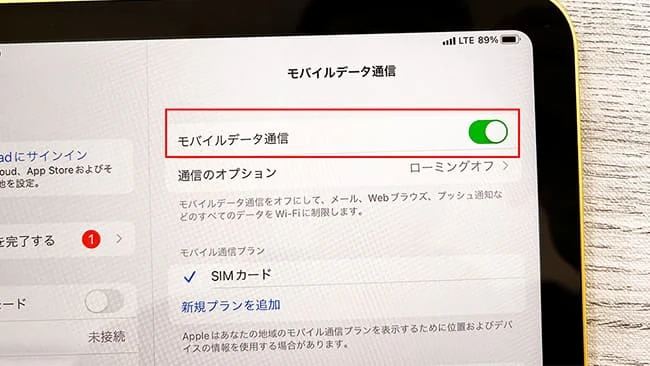
自分ではタップした覚えがなくても、まれに何かしらの原因でオフになっていることがあるので、繋がらないと思ったらモバイルデータ通信の部分を確認してください。
対処法③:正しいプロファイルがインストールされているか確認する
格安SIM会社によっては複数のAPNプロファイルが存在する所もあります。例えば、マイネオでは「auプラン用」「ドコモプラン用」「ソフトバンクプラン用」と複数あるので注意しましょう。複数の回線プランを扱っている所はよくあるパターンです。
また、iPadではプロファイルは1つしかインストールできないので、他社のプロファイルが残っていると上手く繋がらない原因になります。古いプロファイルは「設定」→「一般」→「VPNとデバイス管理」から削除しておきましょう。削除したのに上手くいかない時は、一度iPadを初期化すると直ることがありました(経験談)。
対処法④:SIMカードに原因がある場合はサポートセンターへ
そもそも、APN設定自体はとても簡単な作業なので、うっかりミスがない限りスムーズに完了します。ですが、ごくごく稀にSIMカード自体に問題がある場合があります。この場合は自分で解決することができないので、各社のサポートセンターへ問い合わせてください。
旧iPadからのデータ移行はクイックスタートで行うと簡単

新規購入の方は関係ありませんが、現在利用中のiPadから新しいiPadへデータ移行したい方は、iPhone同様にクイックスタートを使えばデータ移行も簡単です。旧iPadの方もiPadOSは最新状態にしておきましょう。
既に使っているiPadを持込みで使う場合、中身のデータは全てそのまま
既に他社で購入したiPadを他の格安SIM(通信会社)で使いたい場合、iPad内に保存されているデータやアプリなどは全てそのまま使えます。通信会社の変更は、利用している通信回線が変更になるだけなので端末内のデータなどには影響がありません。自宅のWi-Fiからモバイル通信に切り替わるのと同じ原理です。
まとめ:iPadと格安SIMの相性はバッチリ!
以上が「iPad」を格安SIMで使う手順でした。
「iPad」と格安SIMの相性はとても良く、
- 自分に合ったプランが細かく選択できる
- 運用コストも月数百円から
- 設定も簡単なので会社間の移動も気軽にできる
といったメリットが盛り沢山です。
既にキャリア版をお使いの方は、購入時期によってSIMロック解除が必要になることがあるので注意しましょう。古いiPadの場合は、eSIMが使えずSIMカードのみになる機種もあります。
これから購入するのであれば、筆者は断然「SIMフリー版(Wi-Fi + Cellular)」を推奨します。
各社キャンペーンとのタイミングが合えば更にお得になるので活用しましょう。
| 通信会社 | iPadで使いたいeSIM |
| LINEMO | ベストプラン(3GBまで990円・10GBまで2,090円)とベストプランV(30GB・2,970円)があり、eSIMにも対応。iPadではデータ通信のみ |
| IIJmio | ギガプラン:データeSIM(ドコモ網)は2GBで月額440円(税込)。eSIM対応端末で利用可能 |
| 楽天モバイル | Rakuten最強プランは3GBまで月額1,078円、20GBまで月額2,178円、20GB超は月額3,278円(税込)の段階制プラン。タブレット向けのデータタイプは2026年3月5日から新規申込みを一時停止中 |
| povo | 自分でデータ容量を購入するトッピング形式。なので、使わない月は維持費0円が可能。ただし、有効なトッピングが180日間ない場合、条件により利用停止となる場合があります |
各社不定期でキャンペーンの増額を行っているので、申込み前に各社のキャンペーンを確認しておきましょう。(料金は税込。2026年11月時点の各社公式サイトより)
更新内容:各社の料金・eSIM対応・動作確認の状況とSIMロックの扱いを2026年11月時点の各社とAppleの公式情報に合わせて修正し、eSIMのみのiPadの一覧と、楽天モバイル・ahamo・LINEMO・povo・UQモバイル・IIJmio・マイネオ・BIGLOBEモバイル・ワイモバイルの会社別の使い方、古いiPadを使う時の注意点を追加しました。
コメント